
予約一覧(カレンダー)画面は、体験商品の予約状況をカレンダー形式で一目で確認できる便利な機能です。柔軟な表示設定と詳細な分析が可能になり、予約管理がよりスムーズになりました。
本記事では、以下についてそれぞれ説明します。
1. 予約一覧(カレンダー)の基本
予約一覧(カレンダー)画面では、ご自身の体験商品の確定した予約のみが表示されます。(リクエスト回答前の予約や、マーケットプレイス契約で販売した他のサプライヤーの商品の予約は表示されません。)
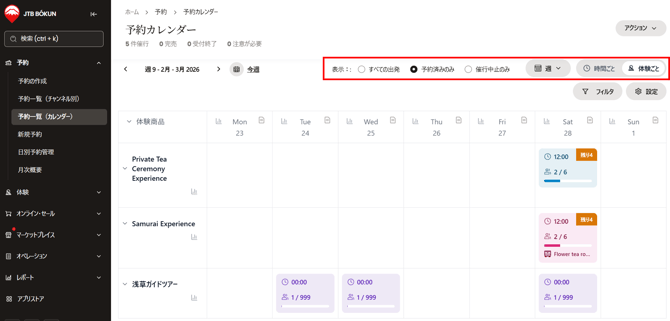
この画面では、以下の項目で表示を切り替えることができます。
- 表示切り替えボタン:
- 「すべての出発」:すべての出発を表示します。
- 「予約済みのみ」:予約が入っている出発のみを表示します。
- 「催行中止のみ」:催行中止となった出発のみを表示します。
- 表示期間の切り替え:
- 「週単位」:週ごとの予約状況を表示します。
- 「日単位」:日ごとの予約状況を表示します。
- 表示形式の選択(NEW!):
- 「時間ごと」:従来の開始時間順に表示します。
- 「体験ごと」:体験商品ごとにまとめて表示します。
2. カレンダー設定で表示をカスタマイズ(NEW!)
画面右上の「設定」アイコンをクリックすると、より詳細な表示設定を行うことができます。これらの設定を活用することで、ご自身のオペレーションに最適なカレンダー表示を実現し、予約状況をより直感的に把握できるようになります。
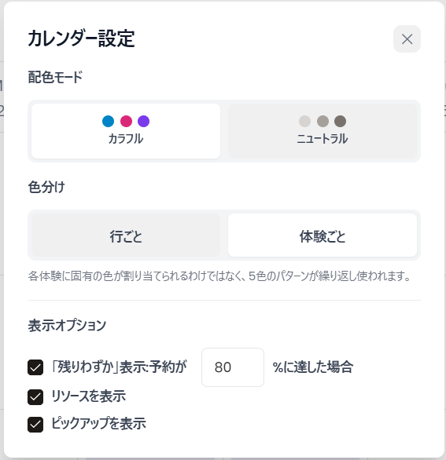
2.1. デザイン設定
- 配色モード:
- 「カラフル」:色鮮やかなデザインで、視覚的に情報を区別しやすくします。
- 「ニュートラル」:落ち着いた色合いで、シンプルな表示を好む方向けです。
- 色分け(「カラフル」選択時のみ):
- 「行ごと」:カレンダーの各行(時間帯や商品)を異なる色で表示します。
- 「体験ごと」:同じ体験商品は同じ色で表示され、商品ごとの予約状況を追いやすくなります。
2.2. その他の表示オプション
- 予約人数が設定在庫の〇%に達した場合、「残りわずか」としてマークし、残数を表示:
- 設定した割合に予約人数が達すると、自動的に「残りわずか」とマークされ、残りの在庫数も確認できます。これにより、販売機会の最大化や顧客への適切な情報提供が可能になります。
- 利用するリソース名を表示:
- 予約に紐づくリソース(例:ガイド名、車両番号など)をカレンダー上に表示します。
- ピックアップを表示:
- ピックアップが必要な予約の場合、その情報がカレンダー上に表示されます。
これらの設定を組み合わせることで、完売、残りわずか、閉鎖などの予約状況をより素早く、正確に確認できるようになり、オペレーション業務や予約管理の効率が大幅に向上します。
3. 予約状況の分析(NEW!)
カレンダーの表示方法に応じて、様々な観点から予約状況の統計情報を確認できます。これらの統計情報は、今後の販売戦略やリソース配分の最適化に役立ちます。
3.1. 統計情報の確認方法
- 日単位の統計情報:
- カレンダーの日付の左側にあるレポートアイコンをクリックすると、その日の予約状況に関する統計情報が表示されます。
- 時間単位または商品単位の統計情報:
- 縦の行(開始時間または体験商品)にあるレポートアイコンをクリックすると、その時間帯または体験商品に関する統計情報が表示されます。
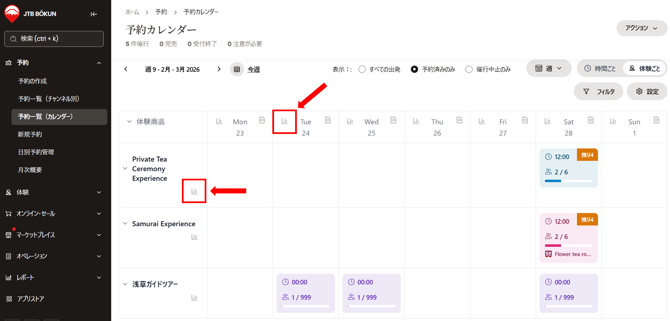
3.2. 統計情報画面で確認できる項目(「予約済みのみ」を選択し、日単位の統計情報の場合)
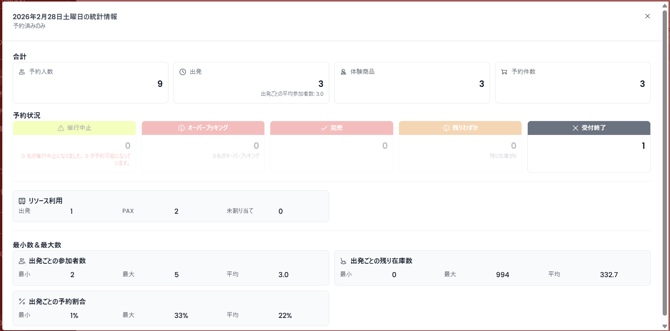
統計情報画面では、以下の詳細なデータを確認できます。
- 合計:
- 該当日の合計予約人数
- 出発数
- 予約された商品数
- 合計予約件数
- 予約状況:
- 催行中止となった出発数
- オーバーブッキングが発生した出発数
- 完売となった出発数
- 残りわずかとなった出発数
- 受付終了となった出発数
- リソース利用:
- リソースを使用する出発数
- リソースを使用する予約人数
- リソースの割り当て状況
- 最小数&最大数:
- 出発ごとの参加者数
- 出発ごとの予約割合
- 出発ごとの残り在庫数
これらの統計情報を活用することで、過去の予約傾向を分析し、将来の需要予測やリソース管理に役立てることができます。
4. 出発ごと(催行詳細画面)の確認
該当出発をクリックしますと、下記のような画面が表示されます。ここでは、この催行の在庫調整・出発管理・予約リストの確認ができます。
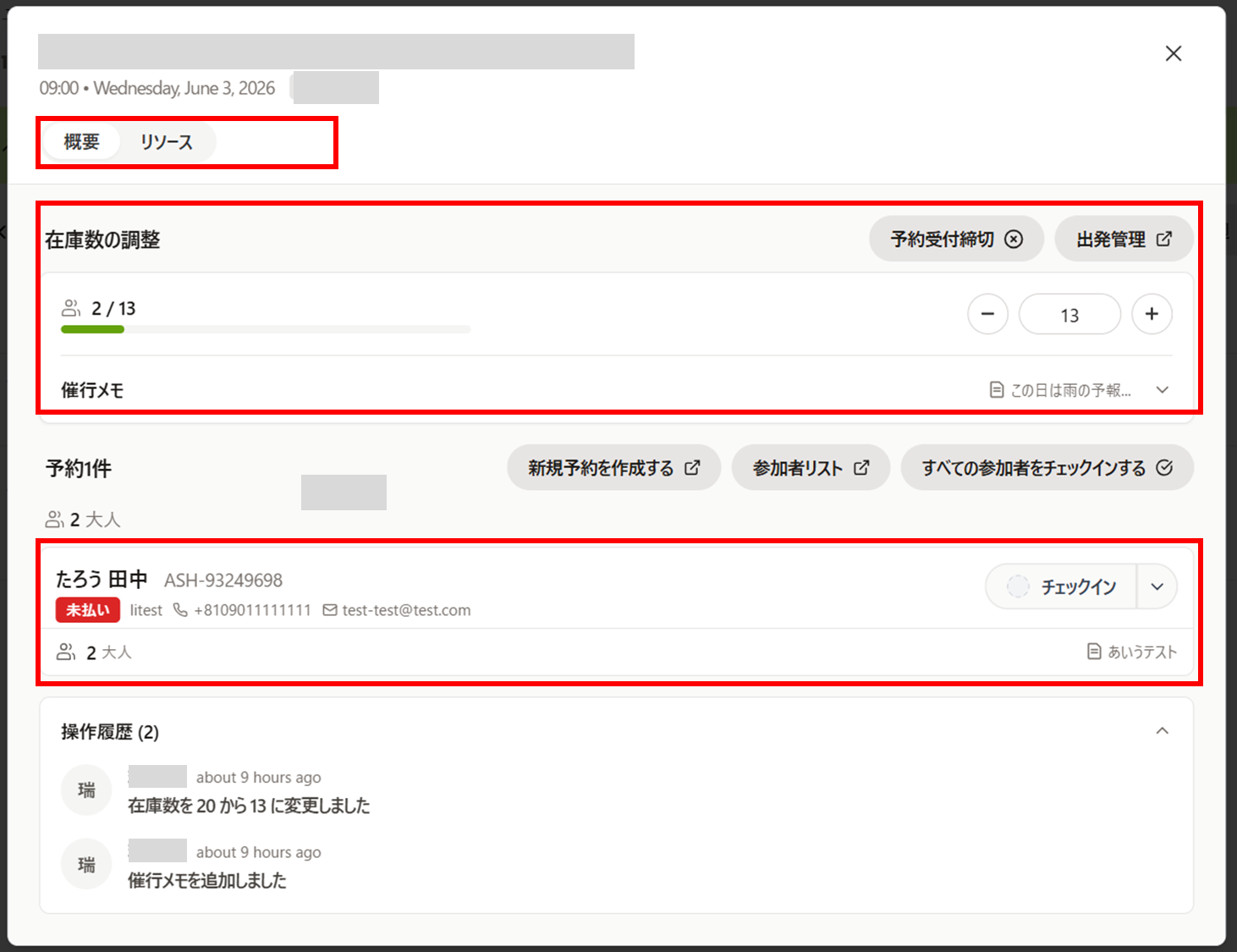
画面上部には商品タイトル、催行日時、商品コードが表示されます。その下には、「概要」、「リソース」、「ピックアップ」の3つのタブがあります。※「ピックアップ」は商品に送迎サービスを設定した場合のみ表示されます。
「概要」タブについて
-
「在庫数の調整」:「+」「-」ボタンをクリックして、該当出発の在庫数を簡単に増減させることができます。
- 「予約受付締切」:指定した日時の新規予約受付を停止することができます。
- 「出発管理」:該当出発に紐づく旅行者へ一斉メールを配信したり、催行中止の設定を行うことができます。「出発管理」機能の詳細はこちらの記事をご参照ください。
- 「催行に関するメモを入力」:該当出発/催行に関する注意事項や連絡事項などのメモを入力・保存することができます。
画面下部には予約一覧が表示されます。
- 予約情報として、旅行者名、予約番号、連絡先、人数、支払い状況、備考メモの確認ができます。
- 旅行者名をクリックするとさらに詳細情報の確認ができます。ここからはチケット(PDF)とインボイス(請求書)のダウンロードができます。
- 「チェックイン」をクリックすると、該当予約記録を「到着済」にすることができます。または、ドロップダウンリストから「到着済み」または「ノーショー」を選択することができます。
- 「操作履歴」:この催行に対して行った在庫調整、受付締切再開、催行メモの入力の操作履歴を確認することができます。
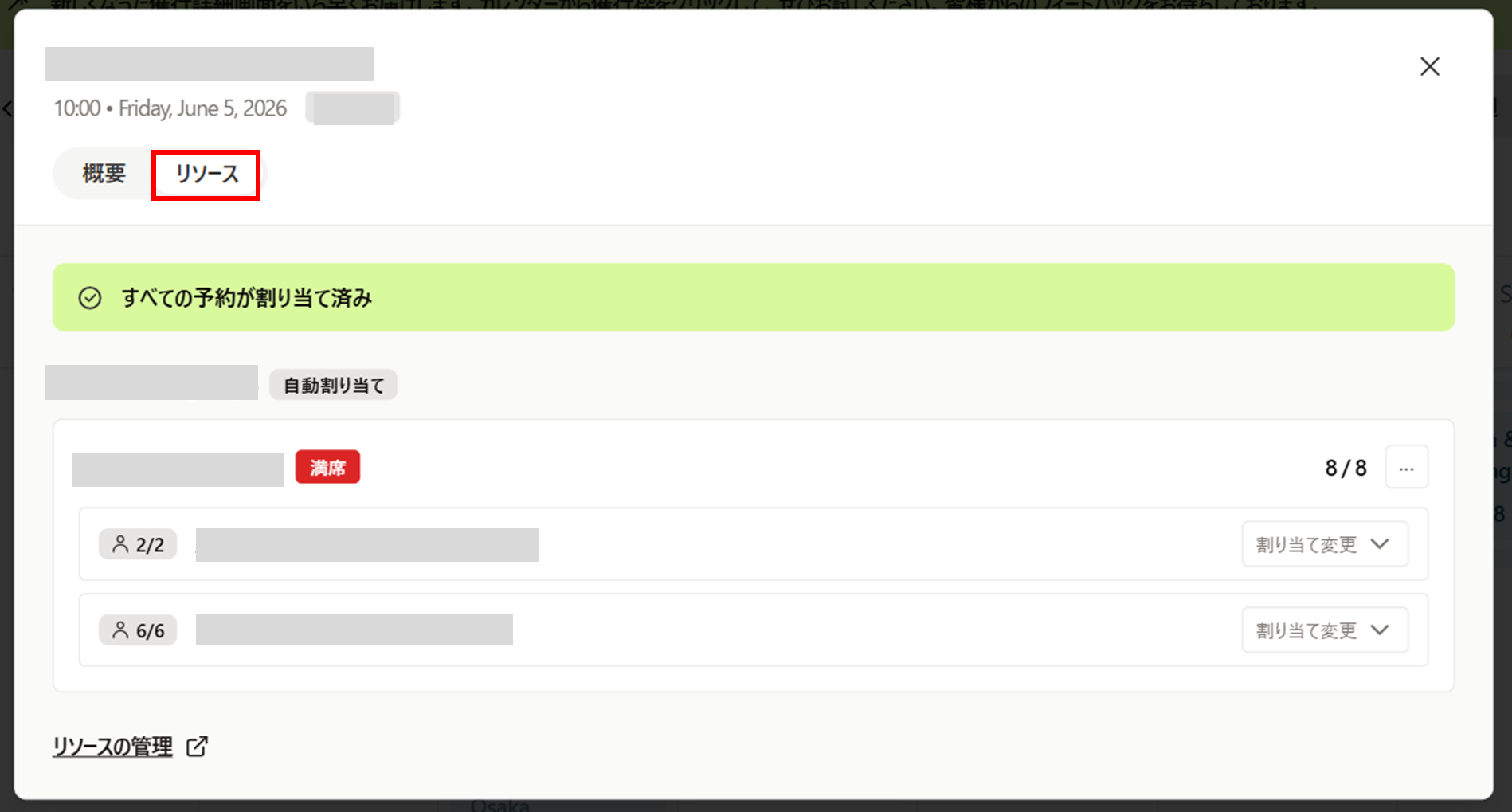
「リソース」タブについて
この画面は、新リソース機能に対応しており、リソースの割り当て状況の確認ができるほか、リソースの割り当ての変更もできます。
5. 予約一覧(カレンダー)画面のフィルタ機能
フィルタの絞り込み機能を用いて商品別、予約状況別などで予約を表示することが可能です。「フィルタ」をクリックして条件を設定します。
下記の条件でフィルタリングすることができます。
- 商品で絞り込み:体験商品を1つまたは複数選択して、特定の商品の予約のみ表示させます。
- 空き状況で絞り込み:全ての商品、完売または受付停止の商品、完売した商品のみ、予約がない商品のみ、を指定して表示させることができます。