
事業者が電話やメールで予約を受け付けた際も、JTB BÓKUNの管理画面から新たに予約作成が可能です。この対応により、他の販路を含めたすべての予約や在庫状況を一元的に管理することができます。
本機能では、管理画面から予約を作成後、旅行者宛てに支払いリンクを送信し、事前にクレジットカード決済を受け付けることが可能です。加えて、事業者が設定した支払い期限までに旅行者の決済が完了しない場合、自動的にその予約はキャンセルされます。
なお、本機能を利用するには、決済プロバイダーStripeとの連携が必要です。また、本機能を使って受付した予約は従量課金対象となります。
本記事では下記の内容について説明します。
支払いリンクを有効にする方法
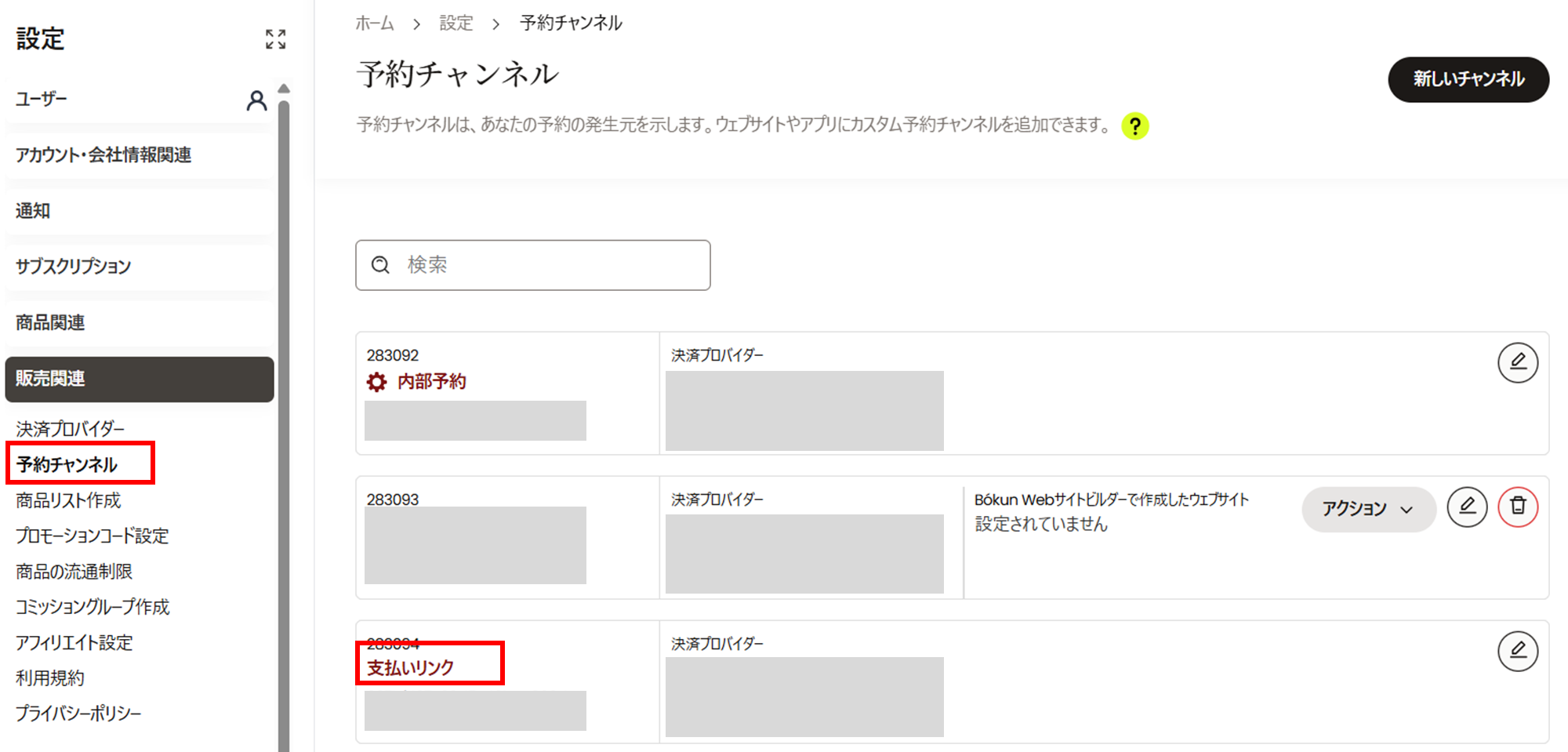
本機能を利用するには、まず予約チャンネル「支払いリンク」に決済プロバイダーStripeを追加する必要があります。
1.左側メインメニュー>設定>予約チャンネル>「支払いリンク」という予約チャンネルの編集画面を開きます。
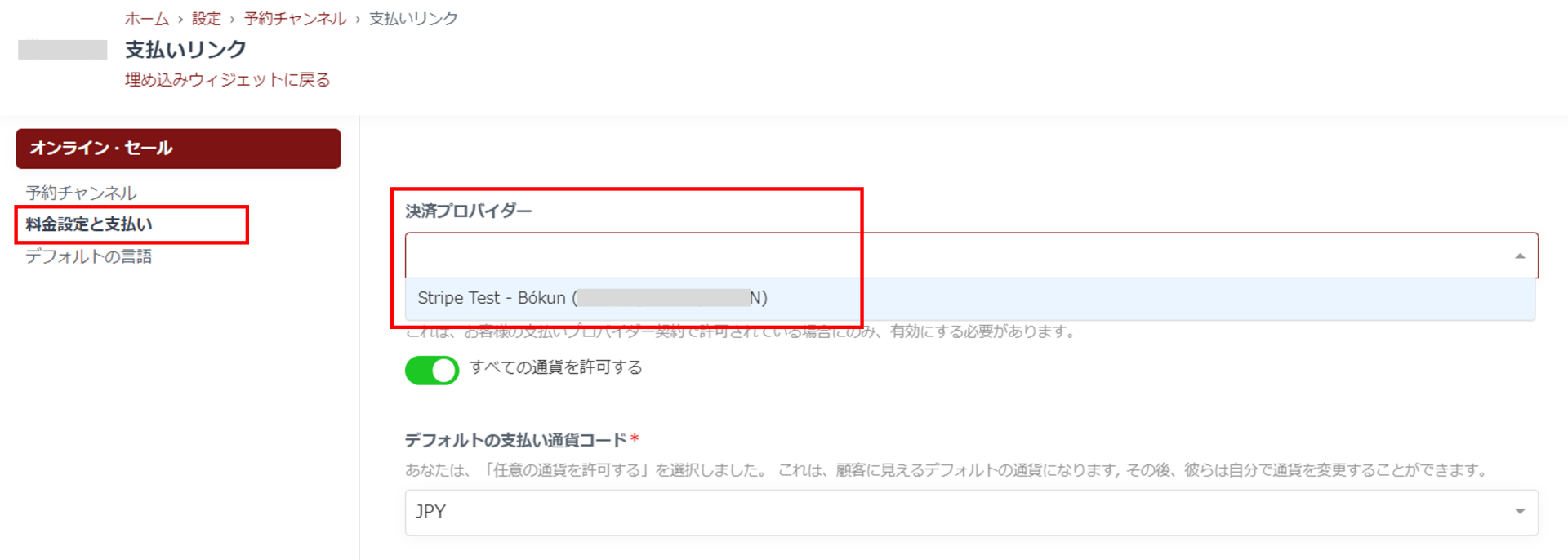
2.「料金設定と支払い」をクリックし、決済プロバイダー(Stripe)を選択し、保存してください。
支払いリンクの作成と共有
支払いリンクを作成して旅行者に送る方法は、次の2通りがあります。
「予約の作成」:自社商品のほか、マーケットプレイスで契約しているサプライヤー商品の予約も作成できます。
「かんたん予約」:自社商品のみを対象に、旅行者情報の入力を省略し、必要最低限の項目だけで迅速に予約を作成できます。
「予約の作成」から予約を作成する場合
1.左側メインメニュー>予約>「予約の作成」から商品を選択し、旅行者情報を入力し、最後の支払方法を選択する画面まで進みます。
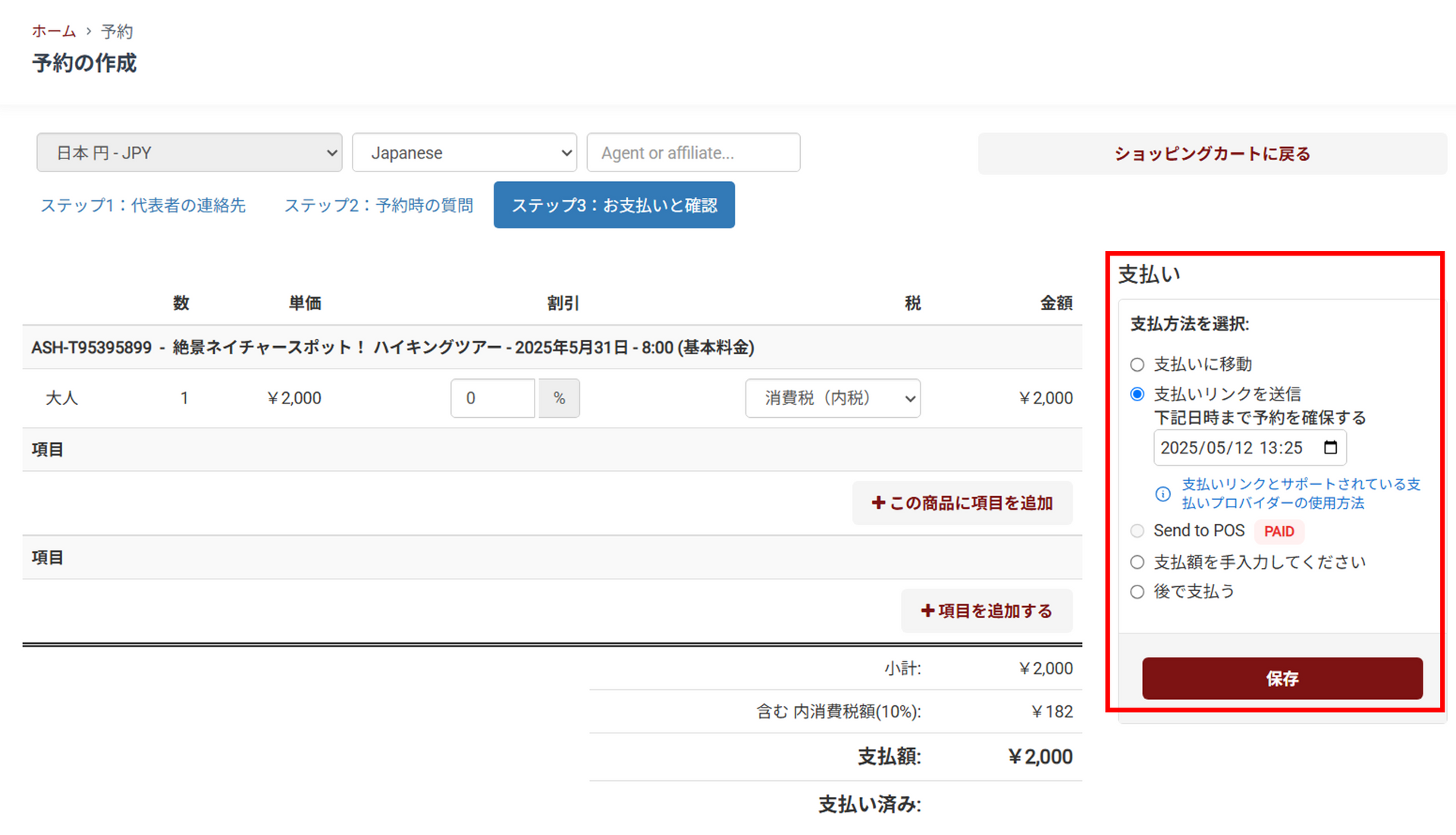
2.上記の支払い方法を選択する画面で、「支払いリンクを送信」を選択し、旅行者の支払い期限を設定し、保存をします。
※設定した支払い期限までに支払いが完了しないと、予約が自動的に取り消されます。
「かんたん予約」から予約を作成する場合
1.左側メインメニュー>予約>「かんたん予約」から商品を選択し、日時人数などを選択し、最後の支払方法を選択する画面まで進みます。
2.「支払い方法を選択」ステップで、「今すぐ支払う」の「支払いリンクを送信」を選択します。
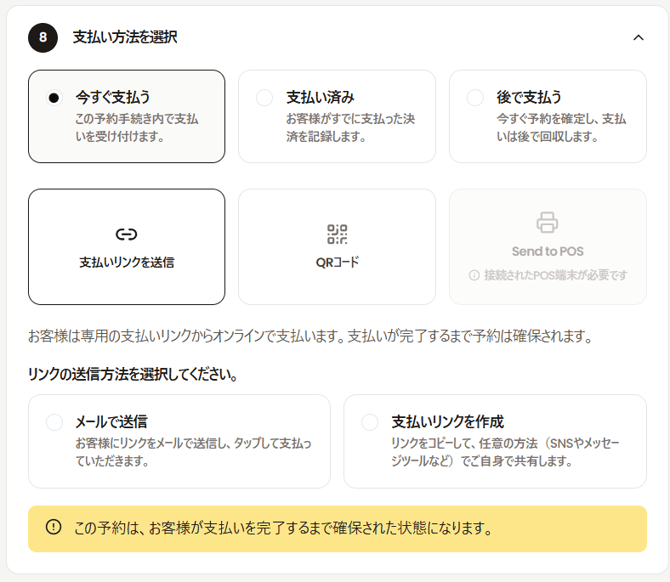
3.支払いリンクの送信方法を下記より選択してください。
-
メールで送信:お客様のメールアドレスを入力して、支払いリンクをメールで送信します。
-
支払いリンクを作成:リンクを生成して、任意の方法(SNSやメッセージツールなど)でお客様に共有します。
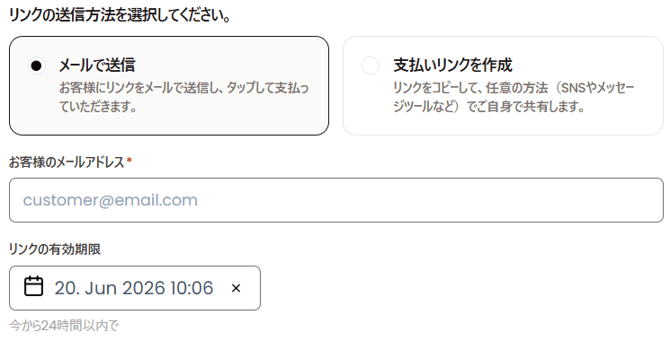
【ご注意】「かんたん予約」から作成する支払いリンクの有効期限は最大24時間まで設定できます。顧客が支払いを行うまで、予約は確保されたままになります。
旅行者の支払い画面
上記操作後、旅行者宛に以下の「支払いを完了してください」メールが届きます。メールには予約商品、日付、人数等が記載されます。
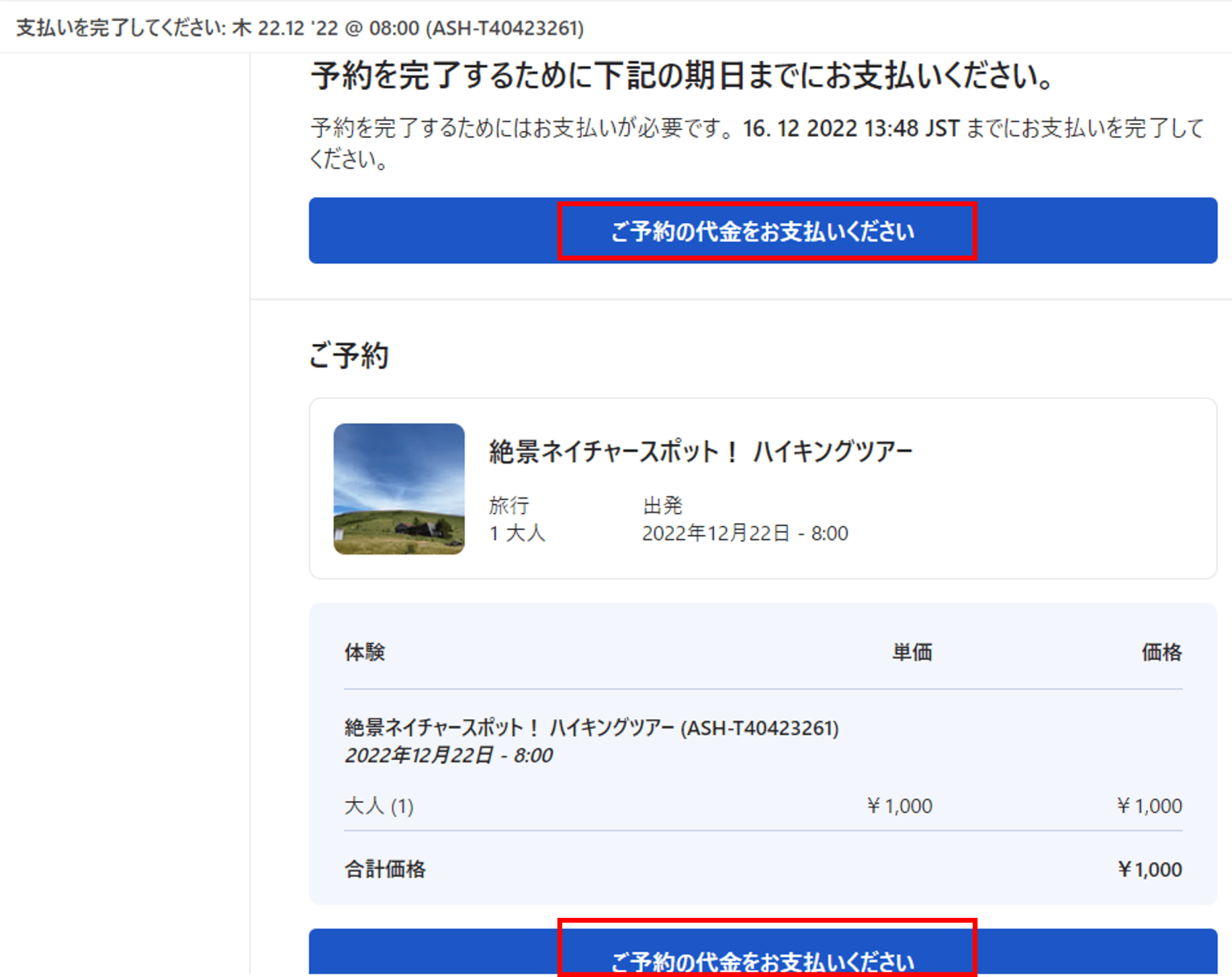
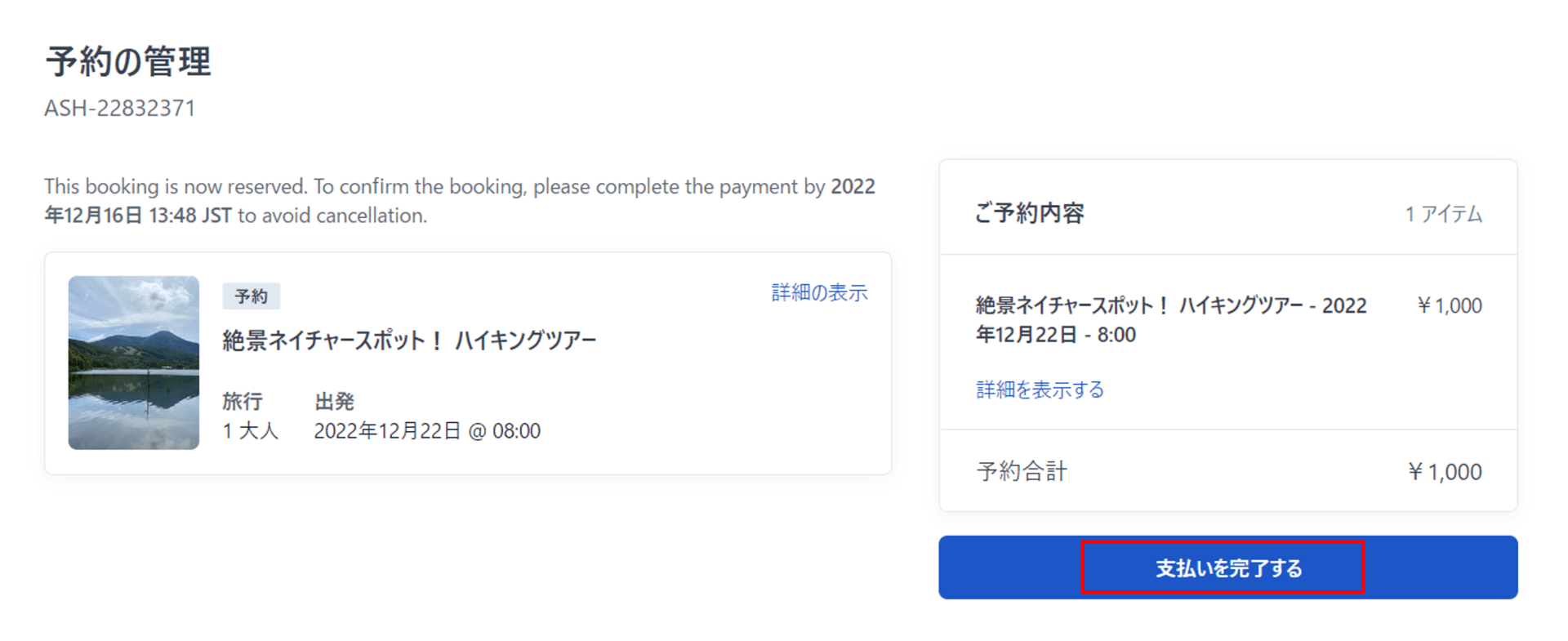
「ご予約の代金をお支払いください」ボタンをクリックしますと、以下の画面に遷移されます。
「支払いを完了する」ボタンをクリックし、カード番号を入力し、決済をします。決済完了後、予約が確定され、旅行者に予約確認メールが届きます。事業者にも予約通知メールが届きます。
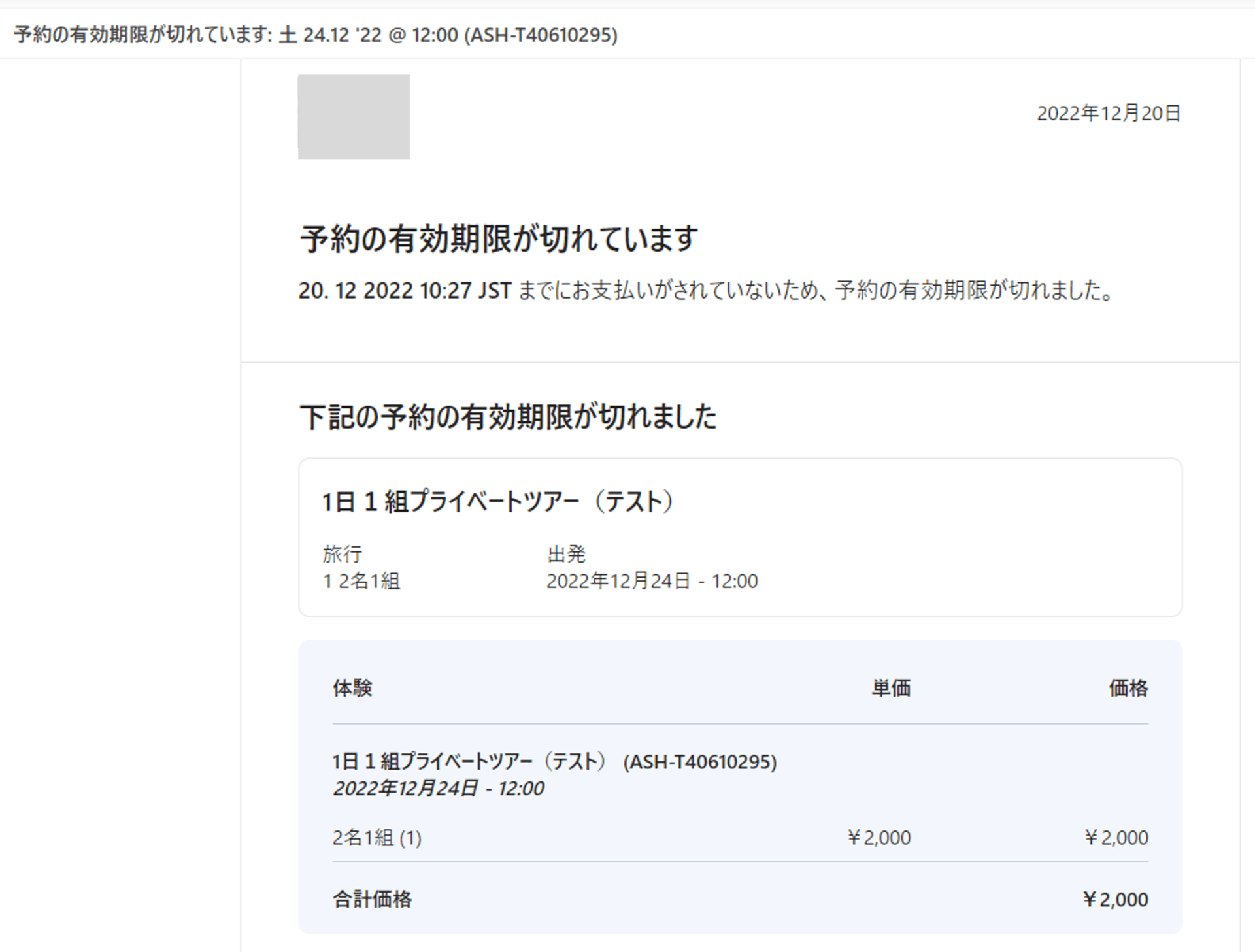
旅行者が期限内に支払いを完了しなかった場合、旅行者宛に以下のメールが届きます。
支払いリンクを使って予約した予約記録の確認方法
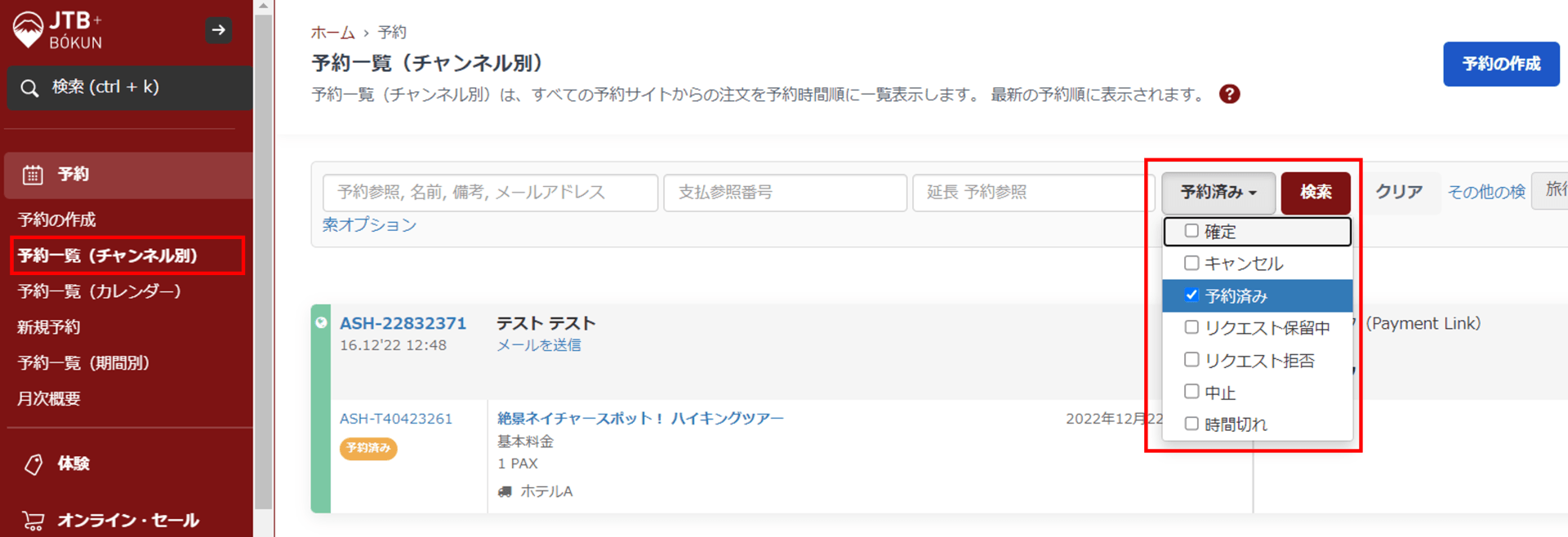
予約一覧(チャンネル別)から、予約記録の状況を確認できます。予約ステータスを「予約済み」に絞って検索しますと、支払い待ちの記録一覧が表示されます。
- 支払い待ちの記録は「予約済み」と表示されます。
- 支払い済の予約記録は「確定」に変わります。
- 支払い期限を過ぎた記録は「時間切れ」に変わります。
- 事業者が手動で支払い待ち状態から中止に変更した記録は「中止」に変わります。
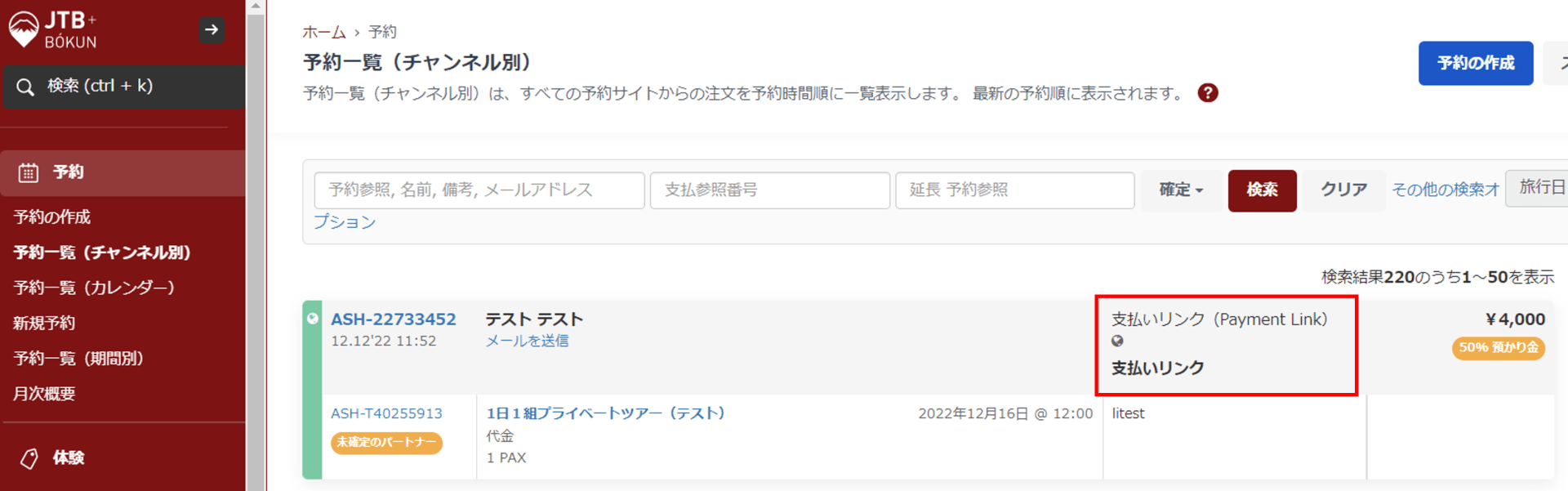
予約一覧(チャンネル別)には、「支払いリンク(Payment Link)」と表示されます。
支払いリンクの予約記録の変更等について
支払い待ちの記録の予約ステータスを「中止」に変更する方法および、支払い期限を変更する手順は以下の通りです。
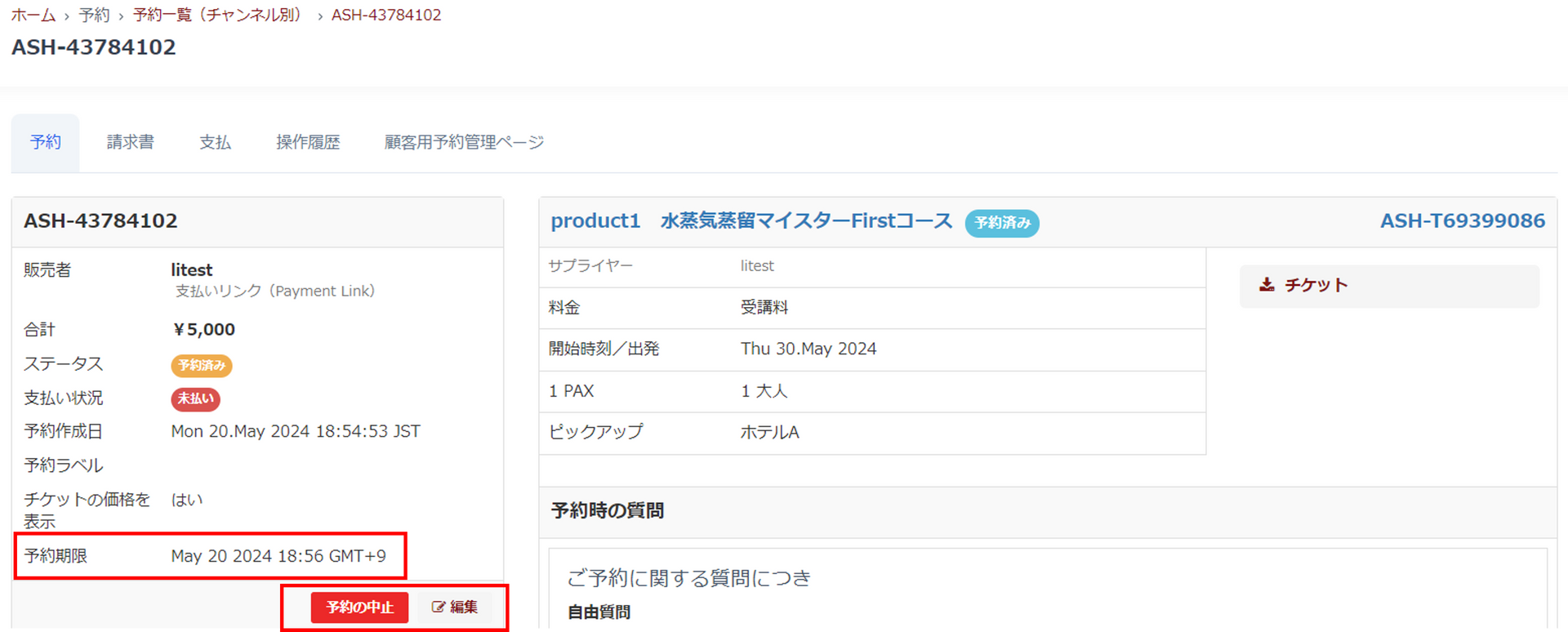
予約記録の詳細画面には、設定された支払い期限が記載しております。
- 赤いボタン「予約の中止」をクリックしますと、予約ステータスを「中止」に変更し、予約記録を無効にすることができます。中止操作後、旅行者側での支払いができなくなります。
- 「編集」ボタンをクリックしますと、予約期限(支払い期限)の変更ができます。
時間切れの記録または支払い待ちの記録の予約ステータスを「確定」に変更する手順は以下の通りです。
もし旅行者側でクレジットカードによる支払が完了できず、別の支払い手段でお金を収受した場合、手動で予約ステータスを「確定」に変更する必要があります。ステータス変更操作をしないと、設定された支払い期限が過ぎると予約ステータスが「時間切れ」になりますのでご注意ください。
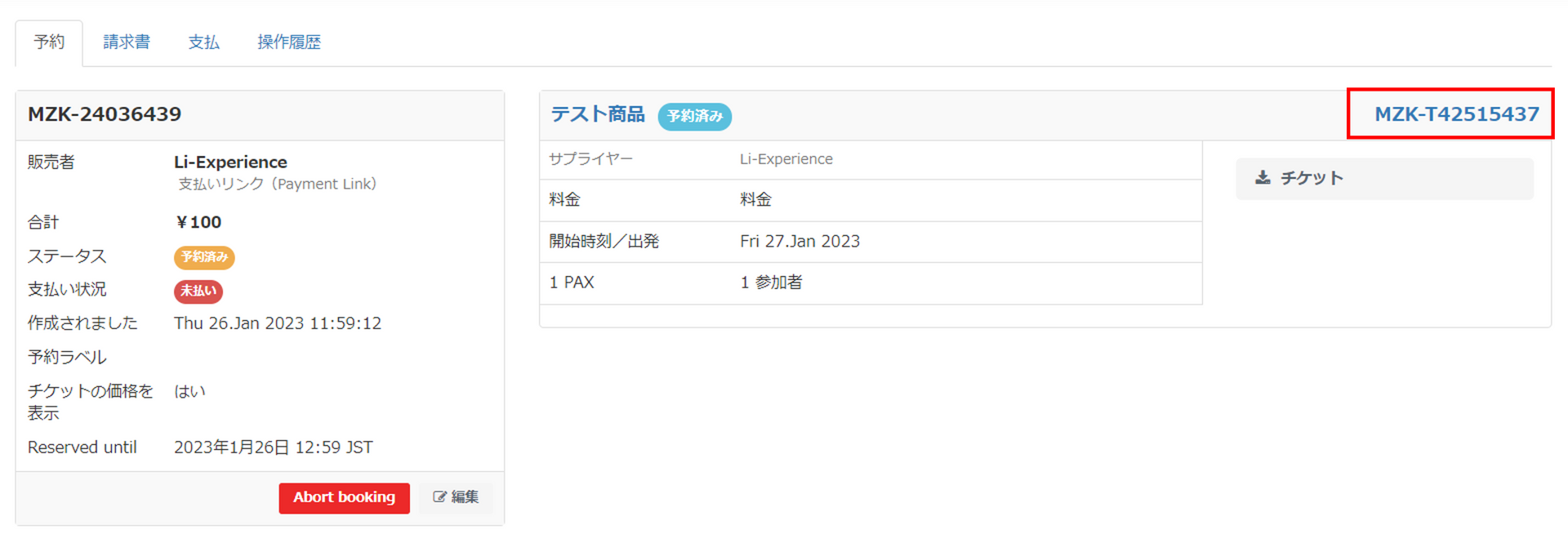
操作方法は、商品の予約番号(予約詳細画面の商品名右側に表示されている番号)をクリックします。
予約変更操作画面の右側の「✓予約を確定する」をクリックしますと、予約ステータスが「確定」に変わります。

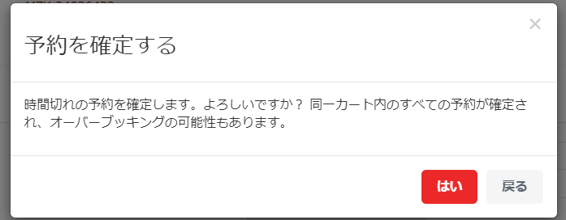
以下の確認画面が表示されます。「はい」をクリックします。
※注意事項に記載された通り、既に満員になった場合でも、この操作によって予約を確定させることができます。
キャンセル・返金について
本機能を使って受付した予約は、事前カード決済したオンライン予約と同様のキャンセル・返金フローとなります。返金方法はカード決済(Stripe/GMO)の場合の返金方法をご参照ください。
なお、旅行者自身でのキャンセルを許可している場合、取消料がかからない期間であれば、旅行者自身でのキャンセルも可能です。
支払いリンクを再送する方法
旅行者に支払いリンクを再送することができます。
1.予約詳細画面を開き、「顧客用予約管理ページ」をクリックします。

2.以下のような旅行者用の予約管理画面が開きます。
3.このURLを旅行者にメールにて送り、旅行者側でクレジットカードによる決済ができます。