
ドメイン名とは何かを理解する
ドメイン名とは、ウェブサイトにアクセスするためにブラウザのアドレスバーに入力するテキストのことです。例えば、JTB BÓKUNのドメイン名は「jtbbokun.jp」です。実際のウェブサイトのアドレスは複雑な数字のIPアドレス(例: 103.21.244.0)ですが、DNSのおかげで、ユーザーはドメイン名を入力するだけで目的のウェブサイトにたどり着くことができます。
DNSとは何かを理解する
- DNS(Domain Name System)は、スマートフォンの電話帳のようなものです。誰かに電話をかけるとき、電話番号を記憶しているか、電話帳で連絡先名を検索して番号を見つけます。
- インターネットも電話番号と同様に、デバイスを一意に識別するために一連の数字(IPアドレス)を使用します。DNSは、これらのIPアドレスをドメイン名にマッピングするプロセスであり、ユーザーがIPアドレスの代わりにドメイン名を入力しやすくします。
ドメインの取得方法
ドメイン取得は、お名前.comやさくらインターネットなど様々なレジストラ(登録業者)で希望の文字列を検索し、空きがあれば申し込みます。詳細に関してはJTB BÓKUNサポートセンターではお答えできかねますので、各ドメイン取得先までお問い合わせください。
ドメインを接続する
ドメインを取得されてから、そのドメインプロバイダーのアカウント内でDNS管理ページにアクセスしてください。
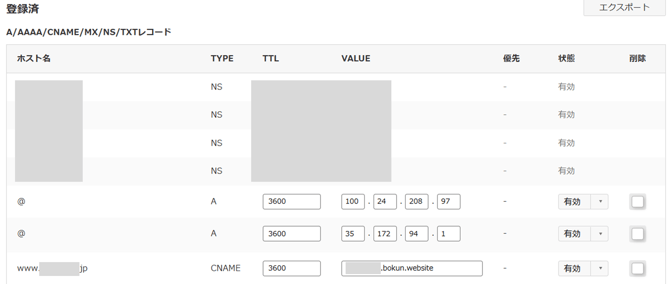
※上記の例はお名前.comで設定した画面サンプルですが、ドメイン取得先によっては名称が異なる場合があります。
- DNS管理ページが見つからない場合は、ご利用のドメイン取得先のヘルプセンターをご確認いただくか、ドメイン取得先のカスタマーサービスに連絡し、以下の情報をDNSに追加するよう依頼してください。
ウェブサイトビルダーで作成したウェブサイトを既存のドメインに接続するために、以下のレコードをDNS管理ページ(ドメイン取得先のアカウント内)に入力する必要があります。
- レコード 1:
- タイプ: A
- ホスト/名前: @
- 値/IPアドレス: 35.172.94.1
- TTL: 自動 または 1時間 (または 3600)
- レコード 2:
- タイプ: A
- ホスト/名前: @
- 値/IPアドレス: 100.24.208.97
- TTL: 自動 または 1時間 (または 3600)
- レコード 3:
- タイプ: CNAME
- ホスト/名前: www
- 値/IPアドレス: sitename.bokun.website (「sitename」の部分は、お客様のJTB BÓKUNサイト名に置き換えてください)
- TTL: 自動 または 1時間 (または 3600)
※さくらインターネットが該当します。
SSL証明書の生成方法
独自ドメインに接続完了後、ウェブサイトビルダー内でSSL証明書を生成することができます。
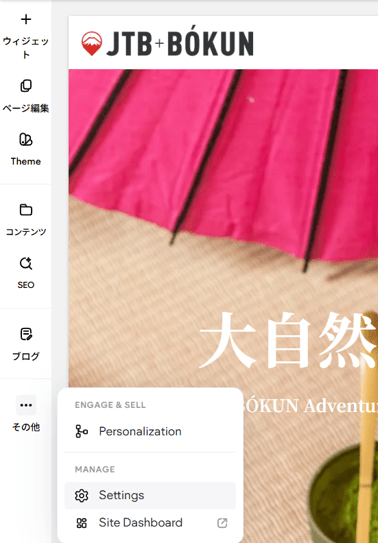
1.ウェブサイトビルダー編集画面の左側にある「その他」>Settingsをクリックします。
2.「サイトSSL」をクリックして、「証明書の生成」をクリックします。※独自ドメインに接続していない場合はクリックできません。
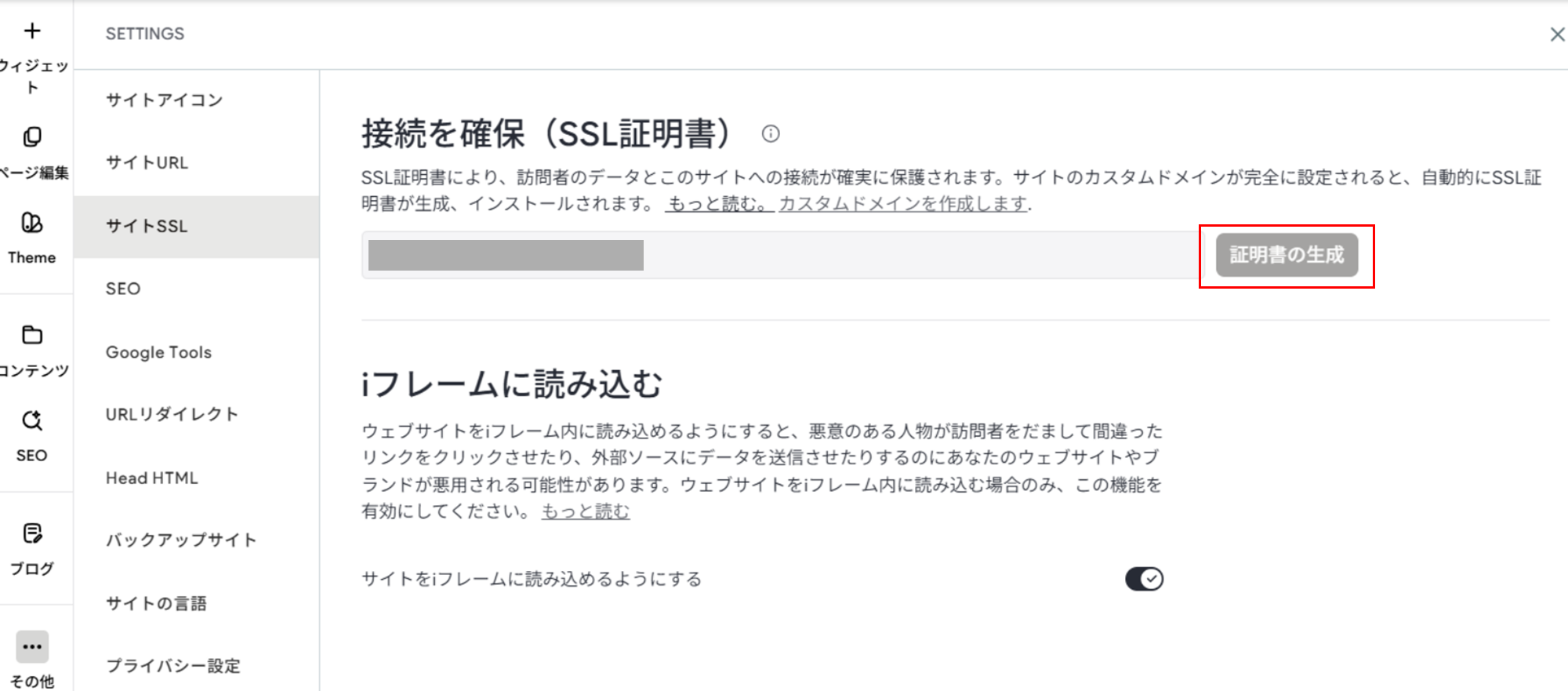
生成完了までに最大48時間かかる場合があります。
注意事項
- ドメイン接続後、設定が反映されるまでに最大48時間かかる場合があります。
- 設定変更前に、現在のDNS設定のバックアップを取ることを強く推奨します。
- DNS設定の変更は、ウェブサイトの表示に影響を与える可能性があるため、慎重に行ってください。
よくある質問:
Q1: ドメインを接続したのにウェブサイトが表示されません。どうすればよいですか?
A1: 接続後、反映までに最大48時間かかる場合があります。48時間経過しても表示されない場合は、whatsmydns.netで詳細が正しく反映されているか確認できます。ここで表示されるIPアドレスが「100.24.208.97」と一致しているかを確認してください。一致しない場合は、再度手順を確認し、正しく入力されているか確認してください。問題が解決しない場合は、ご利用のドメインプロバイダーにお問い合わせください。
Q2: 「sitename.bokun.website」の「sitename」には何を入力すればよいですか?
A2: 「sitename」には、ウェブサイトビルダーで作成したサイトのURLの一部として使用されている固有のサイト名を入力してください。例えば、お客様のサイトのURLが「mycompany.bokun.website」の場合、「sitename」は「mycompany」となります。