
オンライン販売とウェブサイトのトラフィックを追跡するために、JTB BÓKUNは事前に構築された統合機能を提供しています。この統合の仕組み上、設定の基盤としてGoogle Tag Manager(GTM)が必要になります。
GTMを中心的なハブと考えてください。一度接続すると、JTB BÓKUNの事前設定された構成により、JTB BÓKUNのウィジェットからeコマースデータ(購入や取引金額など)が自動的に取得され、ビジネスのニーズに応じてGoogle Analytics 4(GA4)、Google広告、またはその両方に直接ルーティングされます。これを設定するには、以下の手順に従ってください。
- ステップ1:Google IDを収集する
- ステップ2:JTB BÓKUNの予約チャネルにIDを追加する
- ステップ3:JTB BÓKUNの設定をダウンロードしてインポートする
- ステップ4:GTMワークスペースを公開する
- ステップ5:GTMがウェブサイトにインストールされていることを確認する
- ステップ6:設定をテストして検証する
ステップ1:Google IDを収集する
JTB BÓKUNでの設定を始める前に、特定のトラッキングIDを見つけてコピーする必要があります。
- Google Tag Manager(必須)
- 見つける場所: Google Tag Managerのアカウントにログインします。ワークスペースの右上隅にコンテナIDが表示されます。
GTM-XXXXXXの形式になっています。
- 見つける場所: Google Tag Managerのアカウントにログインします。ワークスペースの右上隅にコンテナIDが表示されます。
- Google Analytics 4(ウェブサイトのトラフィックを追跡する場合)
- 見つける場所: Google Analyticsにログインし、左下の管理(歯車)アイコンをクリックします。プロパティ設定の「データストリーム」をクリックし、ウェブストリームを選択します。測定IDはストリームの詳細の右上隅にあり、
G-XXXXXXの形式になっています。
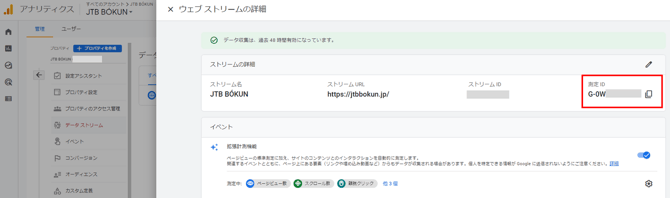
- 見つける場所: Google Analyticsにログインし、左下の管理(歯車)アイコンをクリックします。プロパティ設定の「データストリーム」をクリックし、ウェブストリームを選択します。測定IDはストリームの詳細の右上隅にあり、
- Google広告(任意)(広告キャンペーンを追跡する場合)
- 見つける場所: Google広告のアカウントで、「目標」 > 「コンバージョン」 > 「概要」に移動します。追跡したい特定のコンバージョンアクションをクリックします。「タグを設定する」セクションを開き、「Googleタグマネージャーを使用する」を選択すると、コンバージョンIDとコンバージョンラベルが表示されます。
ステップ2:JTB BÓKUNの予約チャネルにIDを追加する
このステップでは、次の手順に進む前に、必ずすべてのトラッキングIDをJTB BÓKUNに追加してください。これを行うには、予約チャネルの設定に移動し、「追跡(トラッキング)」タブにアクセスする必要があります。
予約チャネルが何かわからない場合は、予約を獲得するためにウェブサイトで使用しているJTB BÓKUNのウィジェットを生成する「工場」と考えてください。(これに関する詳細情報が必要な場合は、「予約チャンネルの作成及び利用方法について」のヘルプ記事を参照してください)。
- ウェブサイトおよびJTB BÓKUNウィジェットに関連付けられている予約チャネル(設定>販売関連>予約チャンネル)に移動します。タイトルをクリックして予約チャネルの設定にアクセスします。
- 左側のメニューにある「アドバンス」>「追跡(トラッキング)」をクリックします。
- Google Tag Managerをオンに切り替え、GTMコンテナIDを貼り付けます。
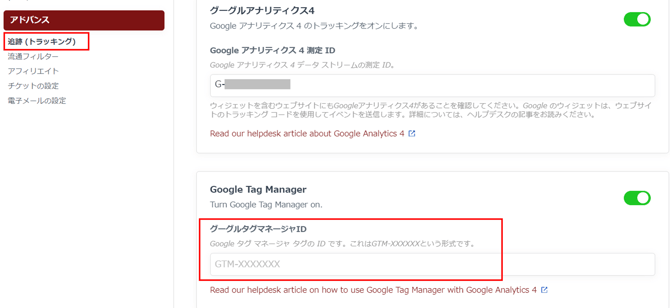
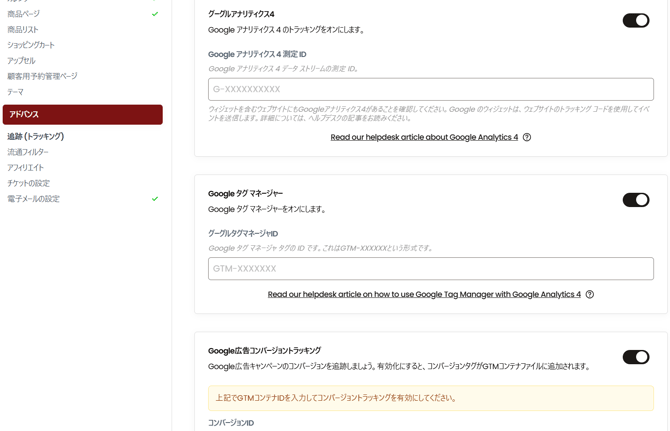
- 追跡したい内容に応じて、Google Analytics 4またはGoogle広告コンバージョントラッキング(あるいはその両方)をオンに切り替えます。
- ステップ1で収集したそれぞれのIDを、指定されたフィールドに貼り付けます。
ステップ3:JTB BÓKUNの設定をダウンロードしてインポートする
JTB BÓKUNは、GTMで必要なすべてのeコマースルールを作成するための事前構成済みファイルを提供しています。Google Tag Managerセクションの下にある「Setup with Bókun」ボタンをクリックします。
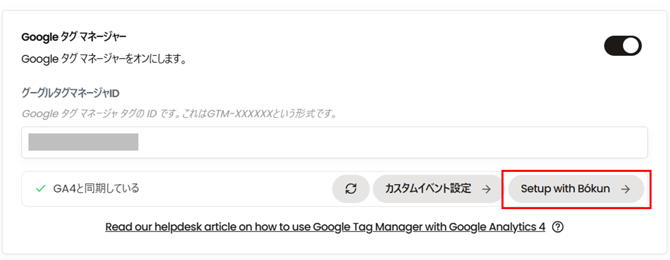
手順が記載されたポップアップウィンドウが表示されます。このポップアップの手順に従って、JTB BÓKUNの設定ファイル(.jsonファイル)を「コンテナ設定をダウンロード」よりダウンロードします。
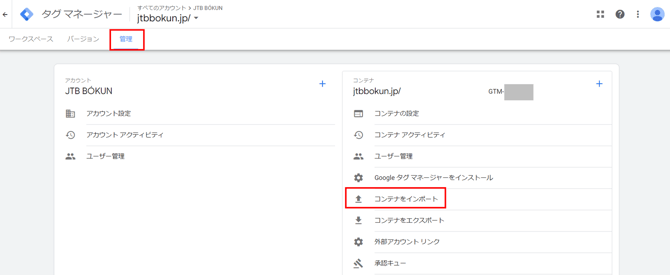
タグマネージャー画面の「管理」をクリックし、「コンテナをインポート」をクリックします。
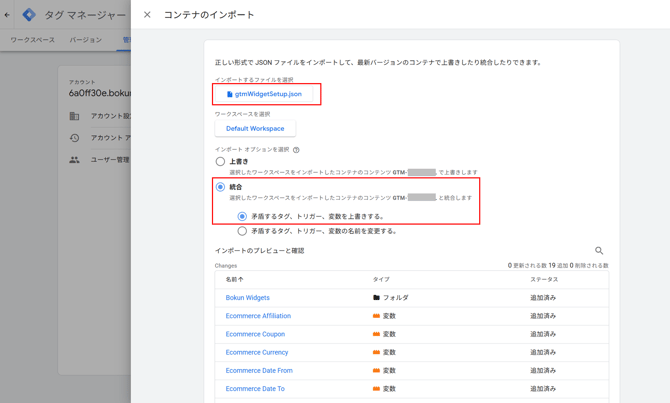
「Setup with Bókun」よりダウンロードしたファイルを、「コンテナ ファイルを選択」よりアップロードします。
「インポートオプションを選択」では、「統合」>「矛盾するタグ、トリガー、変数を上書きする」を選択します。
ステップ4:GTMワークスペースを公開する
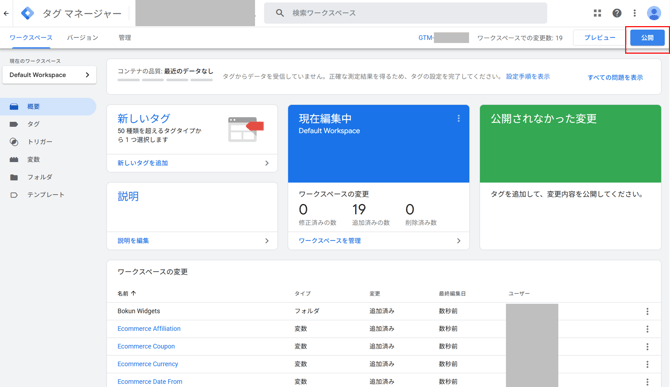
Google Tag Managerで変更を公開するまで、新しいトラッキング設定は有効になりません。
- GTMダッシュボードで、右上隅にある青い「公開(Submit)」ボタンをクリックします。
- バージョンに名前(例:「JTB BÓKUNトラッキングを追加」)を付け、「公開(Publish)」をクリックします。
ステップ5:GTMがウェブサイトにインストールされていることを確認する
JTB BÓKUNとGTMを接続しましたが、トラッキングを実際に機能させるには、ご自身のウェブサイトにGTMコンテナがインストールされている必要があります。 ウェブサイトの <head> と <body> にGTMのコードスニペットを追加していない場合は、Google Tag Managerのインストール方法に関するGoogleの公式ガイドに従ってください。
ステップ6:設定をテストして検証する
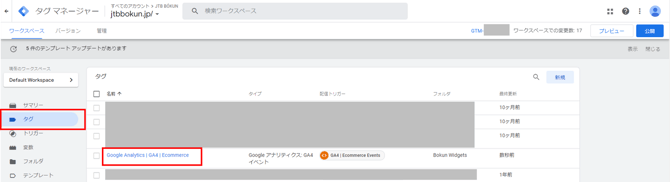
設定が公開されたら、テスト予約を実行してGoogleがデータを受信していることを確認できます。
- GTMワークスペースで、右上隅にある「プレビュー」ボタンをクリックしてGoogle Tag Assistantを開きます。
- ウェブサイトのURLを入力し、「接続(Connect)」をクリックします。これにより、新しいウィンドウでウェブサイトが開きます。
- ウェブサイトで、予約確認ページまでテスト予約を完了させます。
- Tag Assistantのウィンドウに戻り、左側の概要(Summary)パネルを確認します。
- リスト内のpurchase(購入)イベントをクリックし、GA4またはGoogle広告(あるいはその両方)のタグが「発効したタグ(Tags Fired)」として表示されていることを確認します。