
ウィジェットコードを生成する前に、まず、旅行者の支払い方法などを設定する予約チャンネルを作成する必要があります。予約チャンネルの作成方法はこちらをご参照ください。
ウィジェットコードを生成する手順
1.左側メインメニュー>オンラインセール>「ウィジェット」をクリックします。
2.画面上部の「ウィジェットの予約チャンネル」より該当の予約チャンネルを選択します。
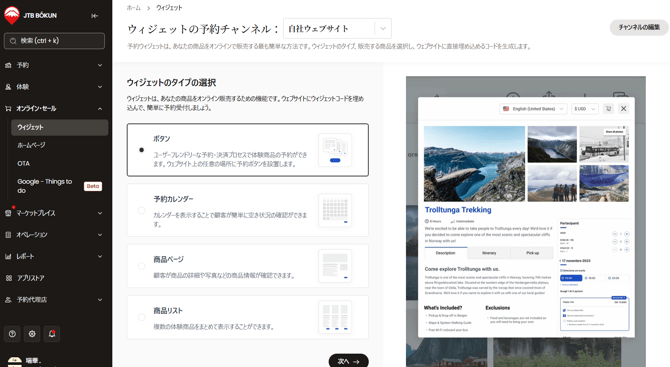
3.「ウィジェットのタイプの選択」より、ボタン、予約カレンダー、商品ページ、商品リストの4つのウィジェットタイプから生成したいウィジェットタイプを選択します。ウィジェットタイプの詳細についてはこちらをご参照ください。
4-1.ウィジェットタイプを選択したあと、生成したい商品または商品リストを選択します。
マーケットプレイスで契約しているサプライヤーの商品を選択したい場合は、サプライヤーより該当サプライヤー名を選択してください。
4-2.「ボタン」タイプを選択した場合、ボタンのリンク先として、Product Page(商品ページ)、Product List(商品リスト)、Calendar(予約カレンダー)のいずれかを設定できます。さらに、「外観の編集」をクリックして、生成するボタンの色やサイズなどを調整することができます。
-
Product Page(商品ページ)を選択すると、ボタンをクリックした際に、対象商品の商品ページが表示されます。
-
Product List(商品リスト)を選択すると、ボタンをクリックした際に、対象商品リストのページが表示されます。
-
Calendar(予約カレンダー)を選択すると、ボタンをクリックした際に、対象商品の予約カレンダーが表示されます。
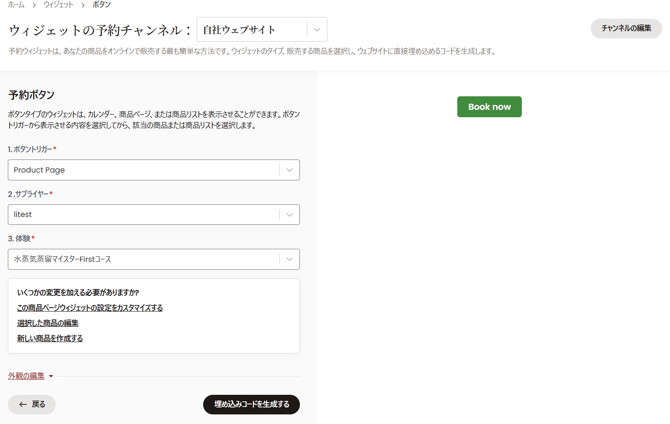
5.「埋め込みコードを生成する」をクリックします。
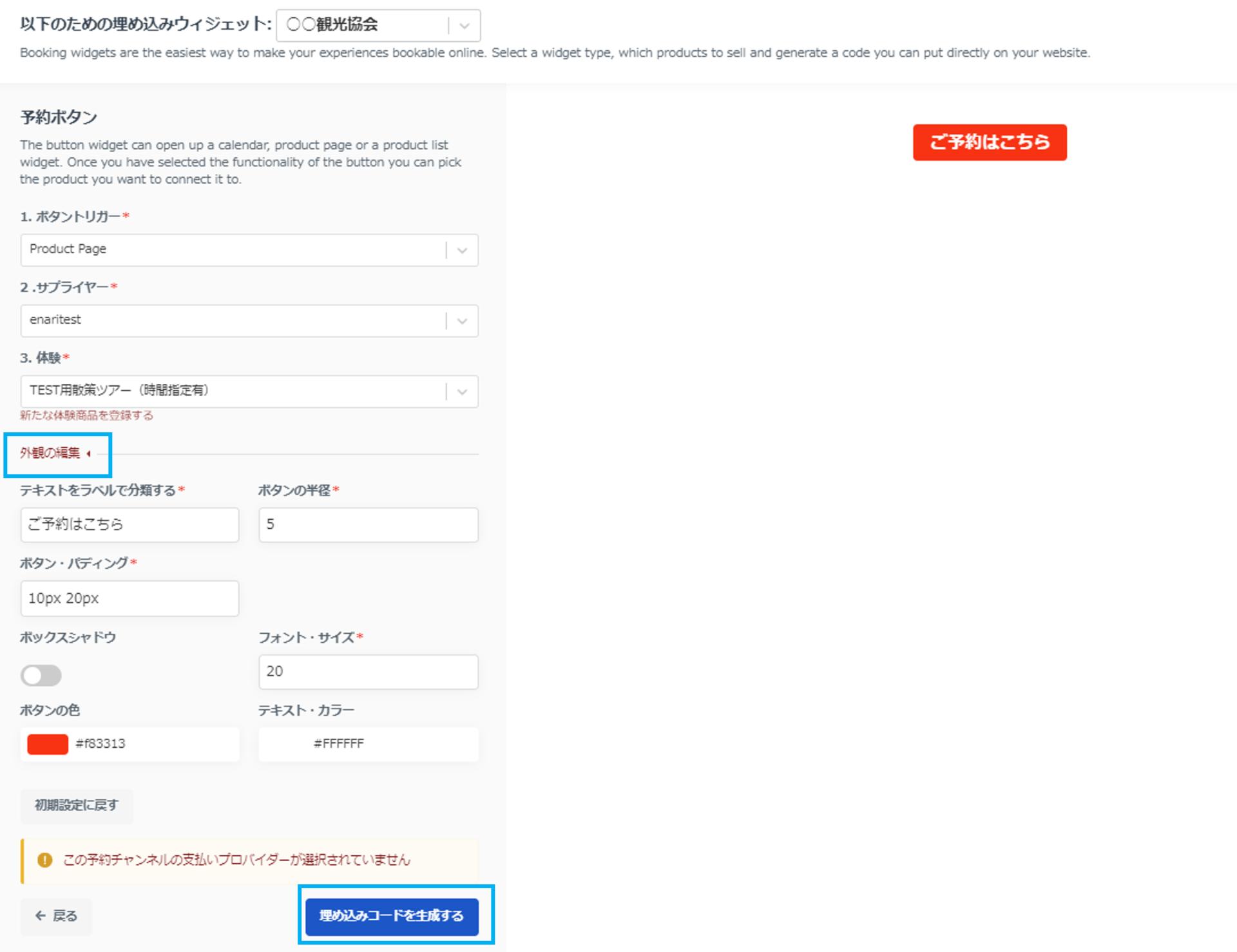
6.「埋め込みコードのコピー」をクリックして、生成されたウィジェットコードをコピーします。
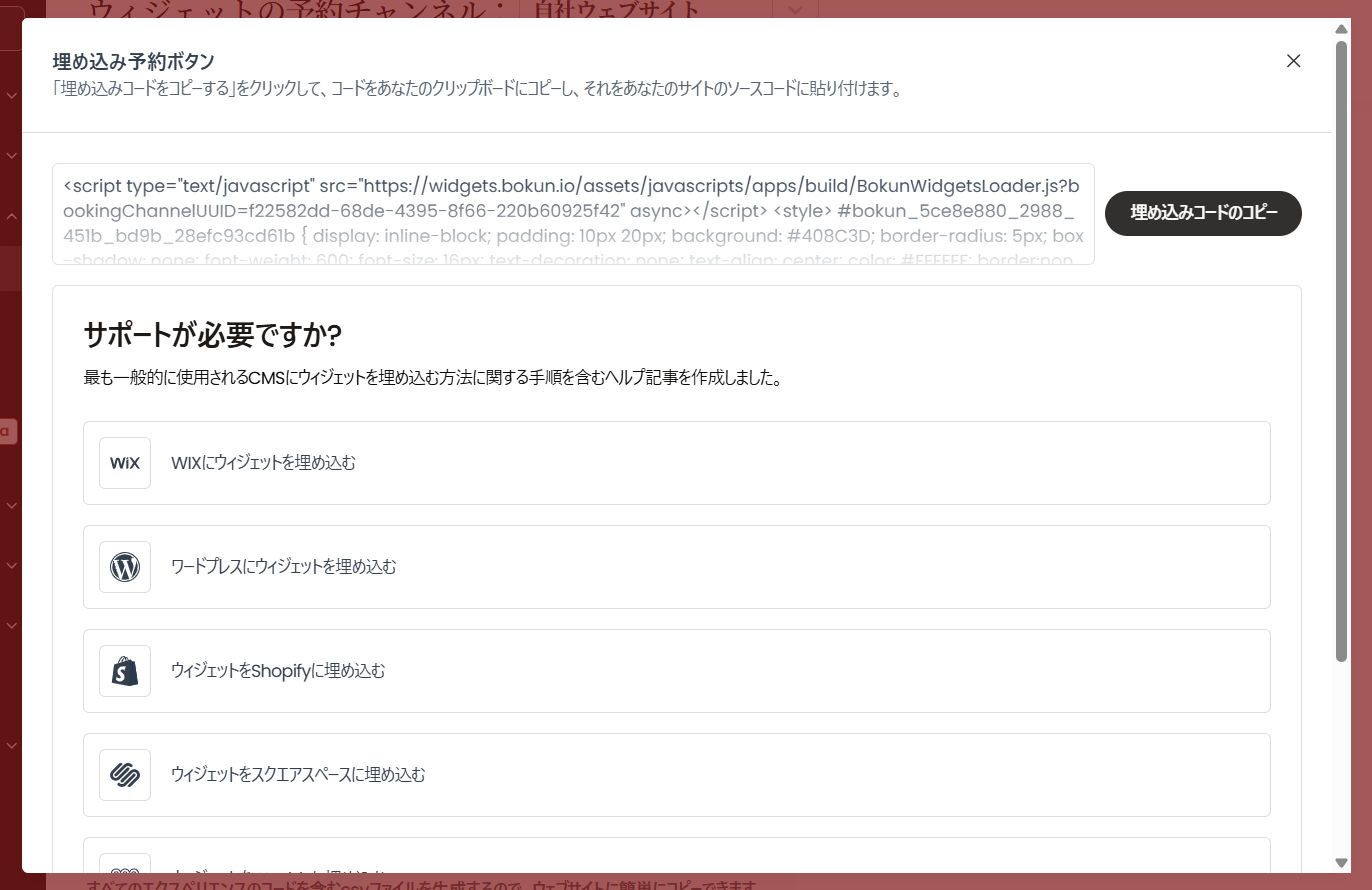
以上の手順で、ウィジェットコードが生成されます。
続いては、生成したウィジェットコードをウェブサイトに埋め込むか、またはウィジェットURLを切り取ってそのまま予約受付ページとして使用するかを選べられます。
ウィジェットコードをウェブサイトに埋め込む場合、Wordpressを例に埋め込み方法説明のマニュアルはこちらをご参照ください。
ウィジェットURLを切り取ってそのまま予約受付ページとして利用する場合、こちらのマニュアルをご参照ください。