
JTB BÓKUNでは、最新のPayPalトークン統合を提供しています。これは、従来の古い統合方法(旧トークンおよびリダイレクト型)を置き換えるもので、よりスムーズで合理化された支払いフローにより、決済完了率の向上を支援します。
新しい統合へ移行するメリット
- スムーズな決済体験: 旅行者は以下の多様な支払い方法を利用できます。
- クレジットカード
- PayPal
- Apple Pay / Google Pay(順次リリース予定)
- Venmo
- PayPalによる後払い(Pay Later)
- Fastlane: リピート顧客が保存された詳細情報を使用して数秒で決済できる機能
- パフォーマンスの向上: 旅行業界におけるPayPalチェックアウト経由のカード決済完了率は、中小企業の市場平均よりも最大5ポイント高い実績があります。また、顧客が保存済みのPayPalウォレットをデフォルトの支払い方法として使用する場合、95%以上のコンバージョン率を達成しています。
- 簡単なセットアップ: 既存のPayPalアカウント、支払いデータ、契約レートはそのまま維持されます。PayPal側での設定変更は不要で、JTB BÓKUN上での認証のみで簡単に完了します。また、新しいアカウントではレポート機能も改善されています。
下記では、PayPalと連携する手順について説明します。既にPayPalアカウントをお持ちの場合は、ステップ2へ進んでください。
ステップ1:PayPalアカウントを取得する
JTB BÓKUNと連携する前に、PayPalのビジネスアカウントが必要です。 ※既にアカウントをお持ちの場合はステップ2へ進んでください。
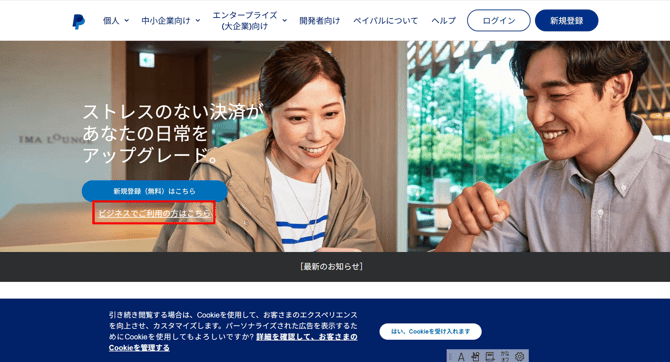
1. PayPal公式サイトより、「ビジネスで利用の方はこちら」から新規登録を行います。
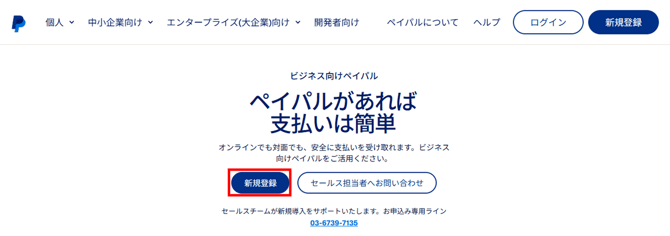
2.新規登録をクリックします。
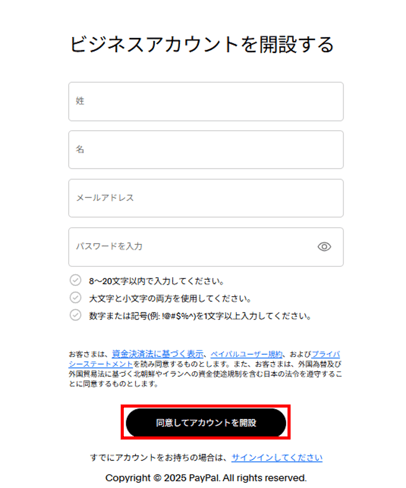
3.必要事項を入力し、同意してアカウントを開設をクリックします。
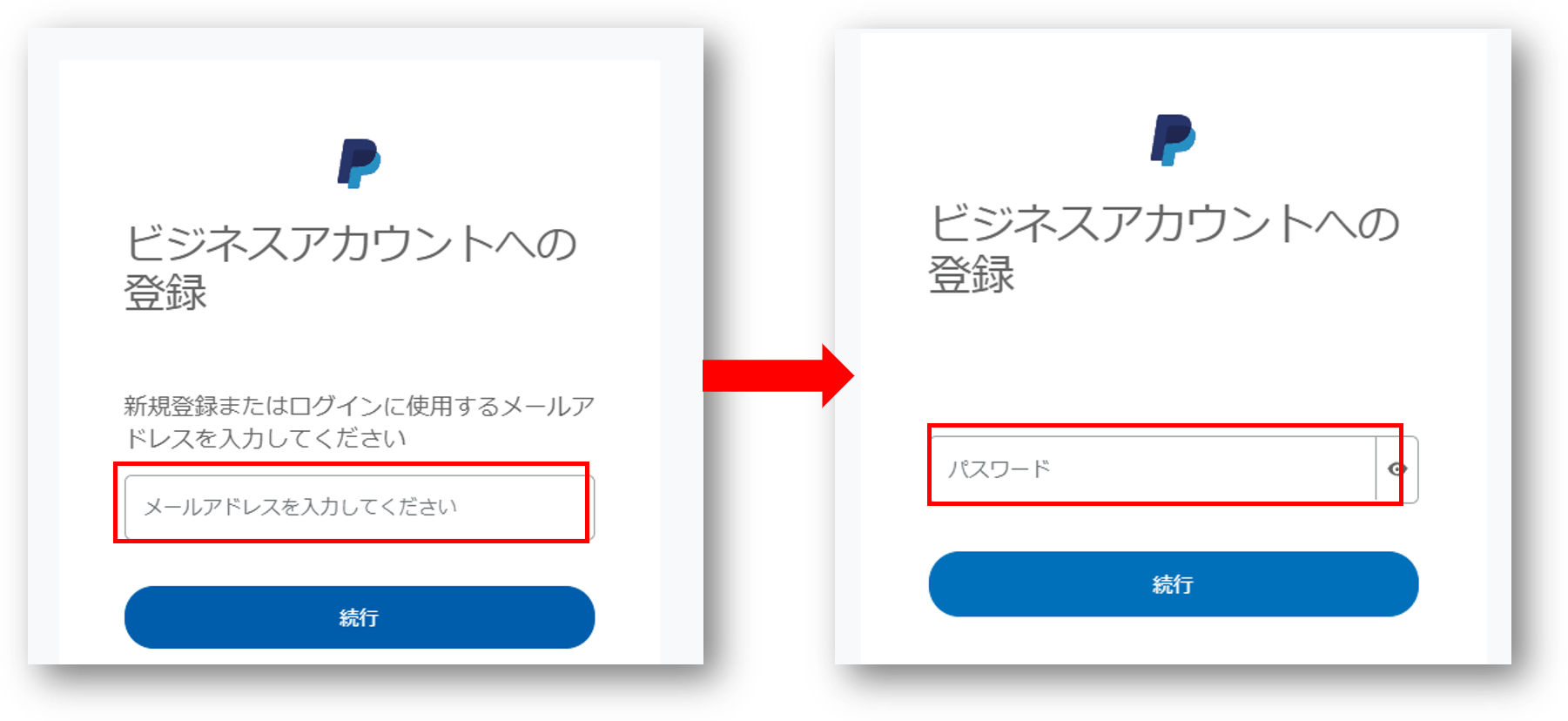
4.メールアドレスを入力後、パスワードを登録し続行をクリックします。
5.案内に沿って事業者情報を入力していく。アカウント取得後、確認メールが送られてきます。
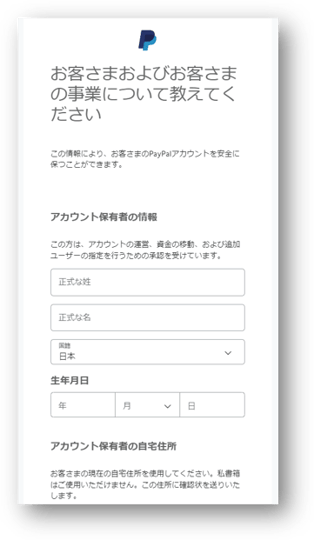
【ご注意】掲載内容と最新の情報が異なる場合がございますので、必ず公式ホームページで最新情報をご確認ください。アカウント取得に関するご不明点は、PayPalサポートデスクまでお問い合わせください。
ステップ2:JTB BÓKUNとPayPalを接続する
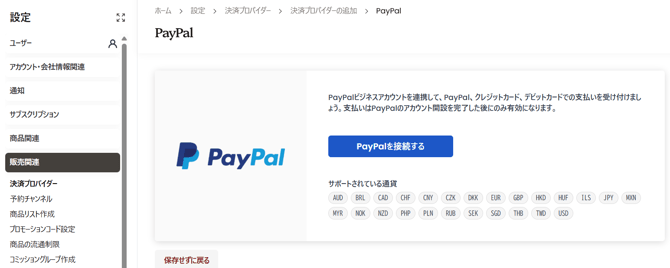
- JTB BÓKUN管理画面: [設定] > [販売関連] > [決済プロバイダー] をクリックします。
- [PayPal] ロゴを選択します。
- [PayPalを接続する] ボタンをクリックしてPayPalアカウントにログイン・承認します。これにより認証が完了します。
ステップ3:予約チャネルに決済プロバイダーを追加する
1.決済プロバイダー一覧の該当決済プロバイダー右側にある以下の赤枠のマークをクリックします。

2.ポップアップ画面に既存の予約チャンネル一覧が表示されます。この決済プロバイダーを設定したい予約チャンネルのチェックボックスにチェックを入れて、「予約チャンネルに追加する」をクリックします。
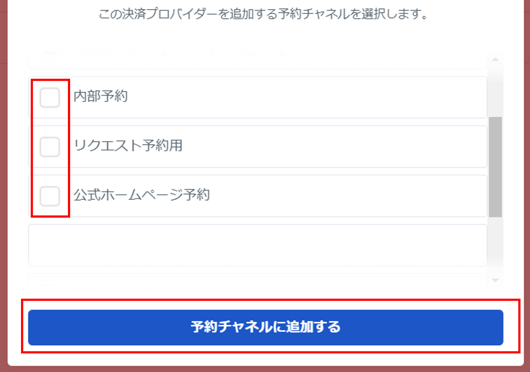
新規の予約チャンネルを作成し、決済プロバイダーを設定したい場合は、予約チャンネルより新規予約チャンネルを作成してください。
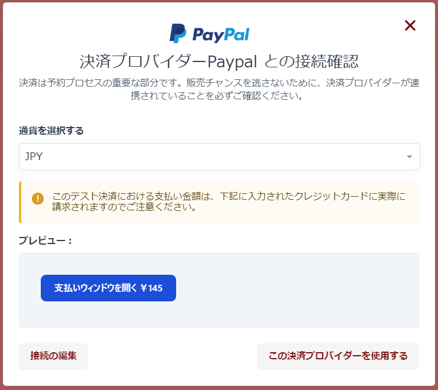
ステップ4:決済プロバイダーの動作確認(テスト)
最後に正常に作動するかどうかについて、決済プロバイダーのテストを必ず行ってください。
1.決済プロバイダー一覧の該当決済プロバイダー右側にある「テスト」をクリックします。
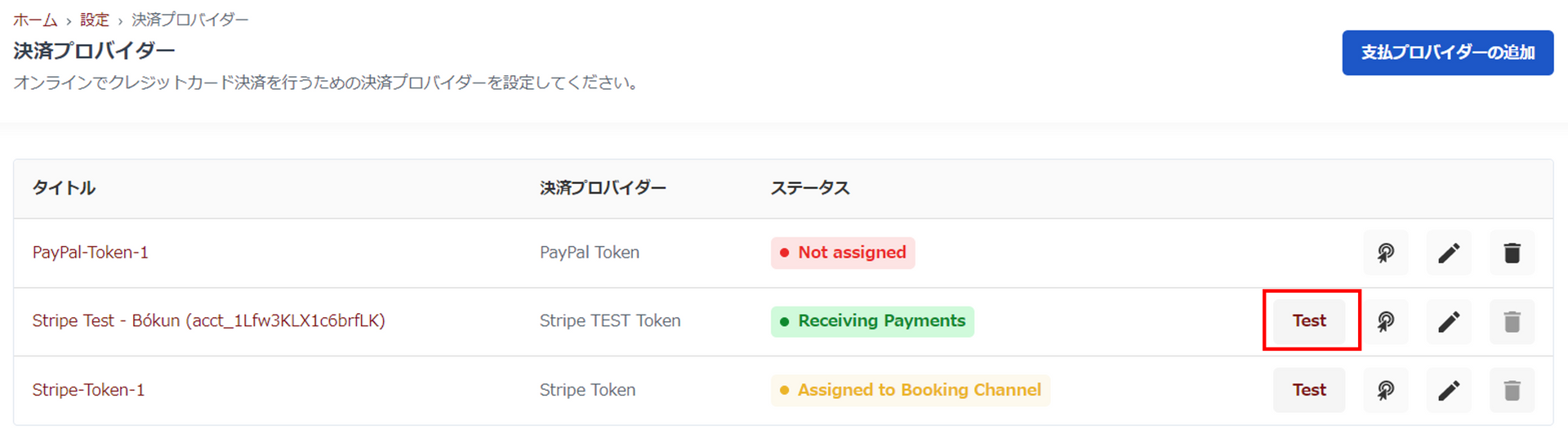
2.「支払いウィンドウを開く」をクリックします。PayPal画面よりお支払いします。
【注意】テスト金額は実際に決済されますので、テスト決済の返金操作はPayPal管理画面より行ってください。なお、決済手数料は返金されません。予めご了承ください。
よくある質問(FAQ)と注意事項
- PayPal側では決済が完了しているのにもかかわらず、JTB BÓKUN側で予約が確定されない場合は、PayPal側の「言語のエンコード」の設定に関連している可能性がありますので、以下の設定を必ずご確認ください。
こちらPayPalアカウントより、「言語のエンコード」が「UTF-8」になっているかどうかをご確認ください。「UTF-8」になっていないのであれば、「UTF-8」にご変更のうえ、再度テスト予約を行ってください。 - テストする画面に、「この購入について、売り手のアカウントにログインしようとしています。ログイン情報を変更してもう一度お試しください。」とのメッセージが表示された場合は、ビジネス用のアカウントではなく、個人用のPayPalアカウントをご利用いただけますようお願いいたします。また、テストに使用するメールアドレスやクレジットカードが、PayPalのビジネスアカウントに関連付けられていないことを確認してください。
- 移行に伴う変更はありますか?
新しい統合を利用する場合、PayPal側の設定を変更する必要はありません。現在の支払い状況や保存データ、契約レートはすべてそのまま維持されます。主な変更点は、決済画面の刷新による顧客体験の向上とレポート機能の改善です。