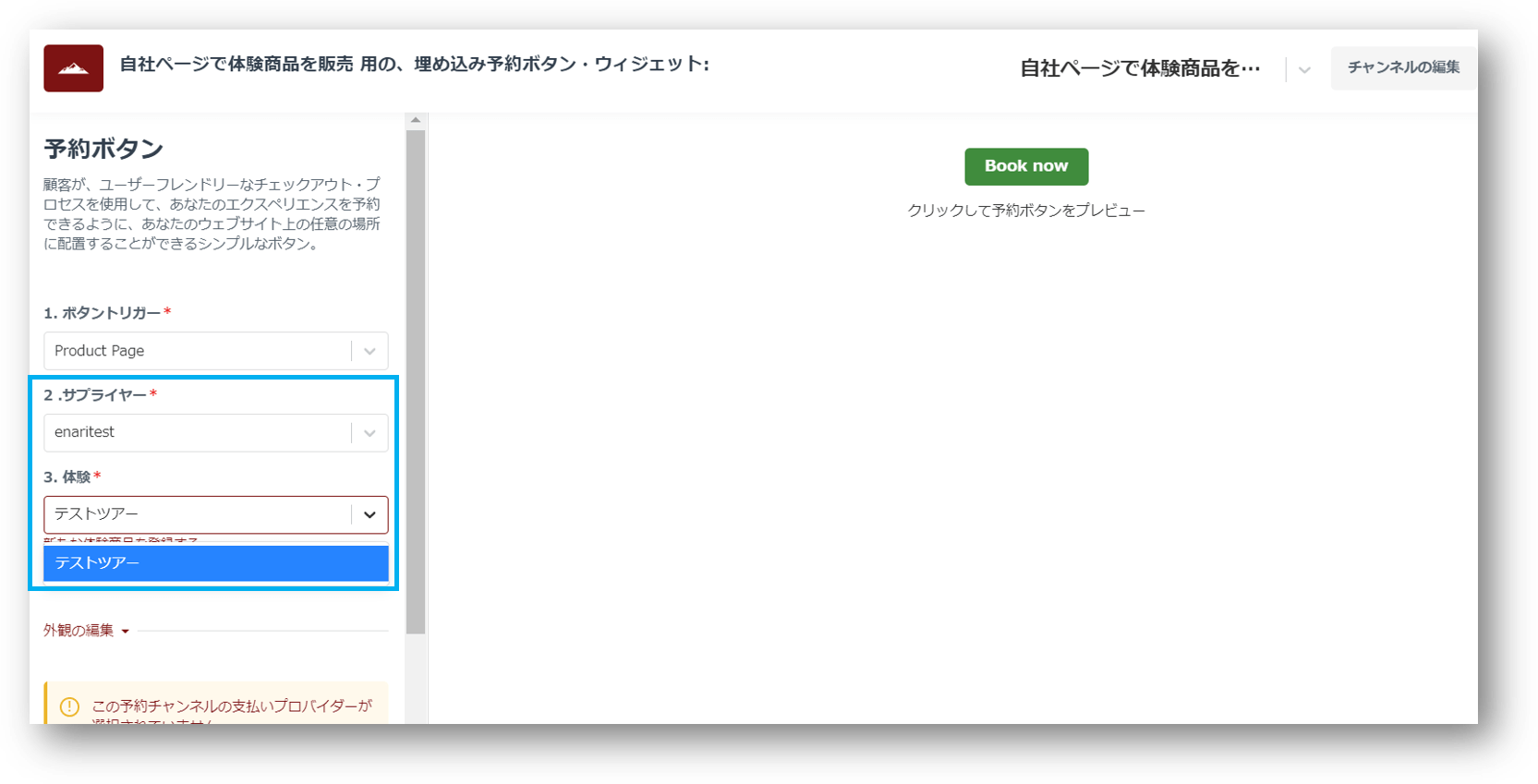
「商品の流通制限」機能を利用すると、予約チャンネルごとにウィジェット上へ表示する商品を柔軟にコントロールできます。たとえば、マーケットプレイス経由で契約しているサプライヤーの商品を含め、合計20商品をお持ちの場合でも、自社販売用の予約チャンネルでは自社商品の10商品のみを表示するといった設定が可能です。取扱商品数が多い場合や、複数サプライヤーの商品を一元管理する場合に、効率的かつ実務に即した運用を行うことができます。
また、作成した「商品の流通制限」は、予約代理店契約条件にも適用できます。貴社が契約している特定の予約代理店に対し、「販売してほしい商品/販売してほしくない商品」を明確に分けたい場合、この機能を用いて商品単位で配信可否を制御することが可能です。
設定手順
- 左側メインメニュー>設定>販売関連>商品の流通制限をクリックし、「追加する」をクリックします。
- 商品の流通制限を作成する画面の上段:
- タイトル:ご自身がわかりやすいものに設定してください
- 詳細:より具体的にどの予約チャンネル用の制限フィルタか、どういった目的の制限フィルタかを記述します(必須項目ではないので空欄でも大丈夫です)
- 基本動作:この配信制限設定からあらかじめすべてのサプライヤー(自社を含め)を除外し、手動で追加したサプライヤー/商品のみ選択する場合は、チェックに入れてください。チェックをしない場合はデフォルトではすべてのサプライヤー/商品が含まれます。
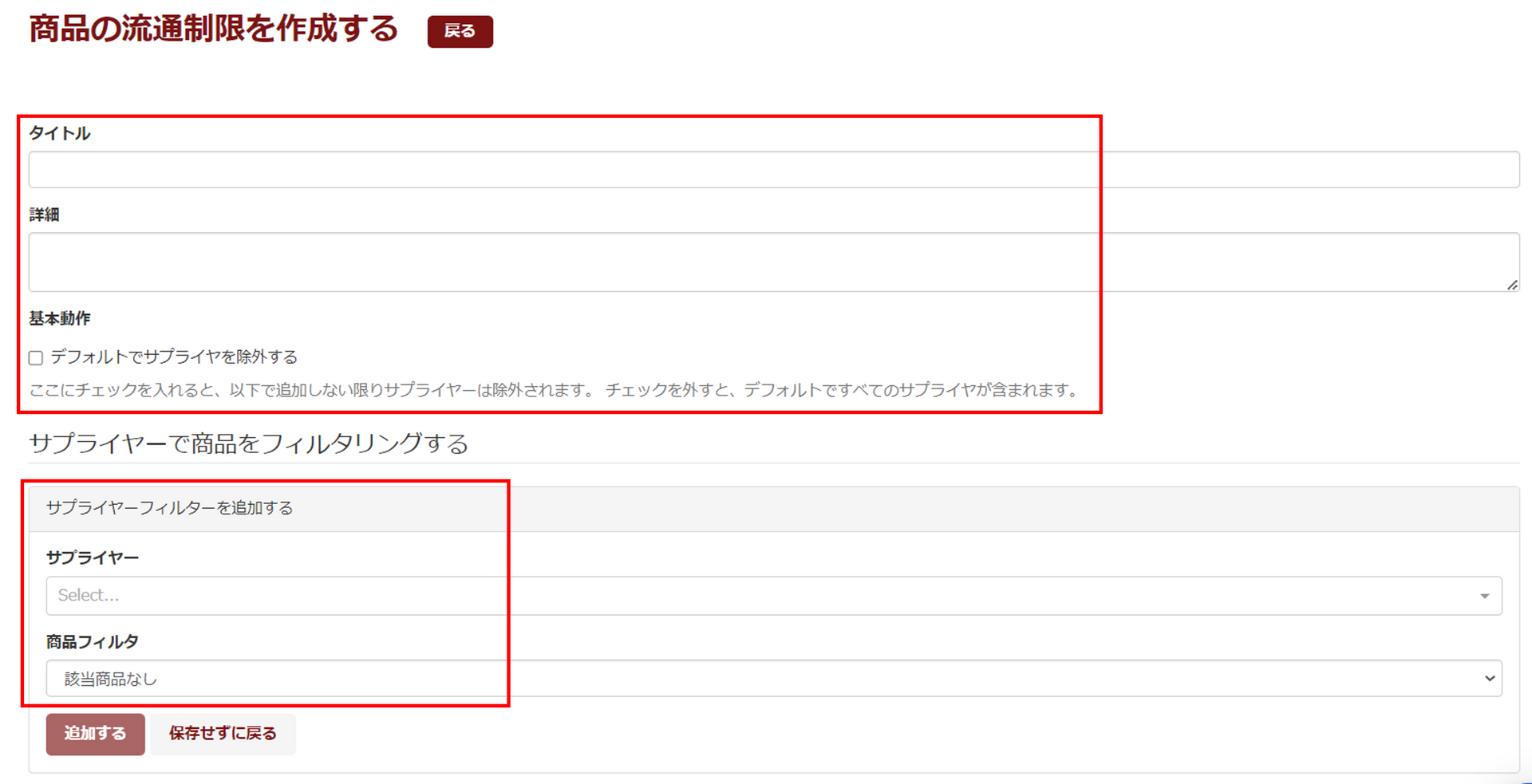
商品の流通制限を作成する画面の下段:
サプライヤー:商品をこの制限リストに追加するサプライヤーを選択します
商品フィルタ:以下4つの選択肢から選択してください
- すべて:選択したサプライヤーの全商品を販売対象から除外する
- パッケージ商品のみ:パッケージ商品のみ販売可能
- 販売対象となる商品を選択:選択したサプライヤーの商品から、販売対象商品を選択する
- 販売対象から除外する商品を選択:選択したサプライヤーの商品から、販売対象外の商品を選択する
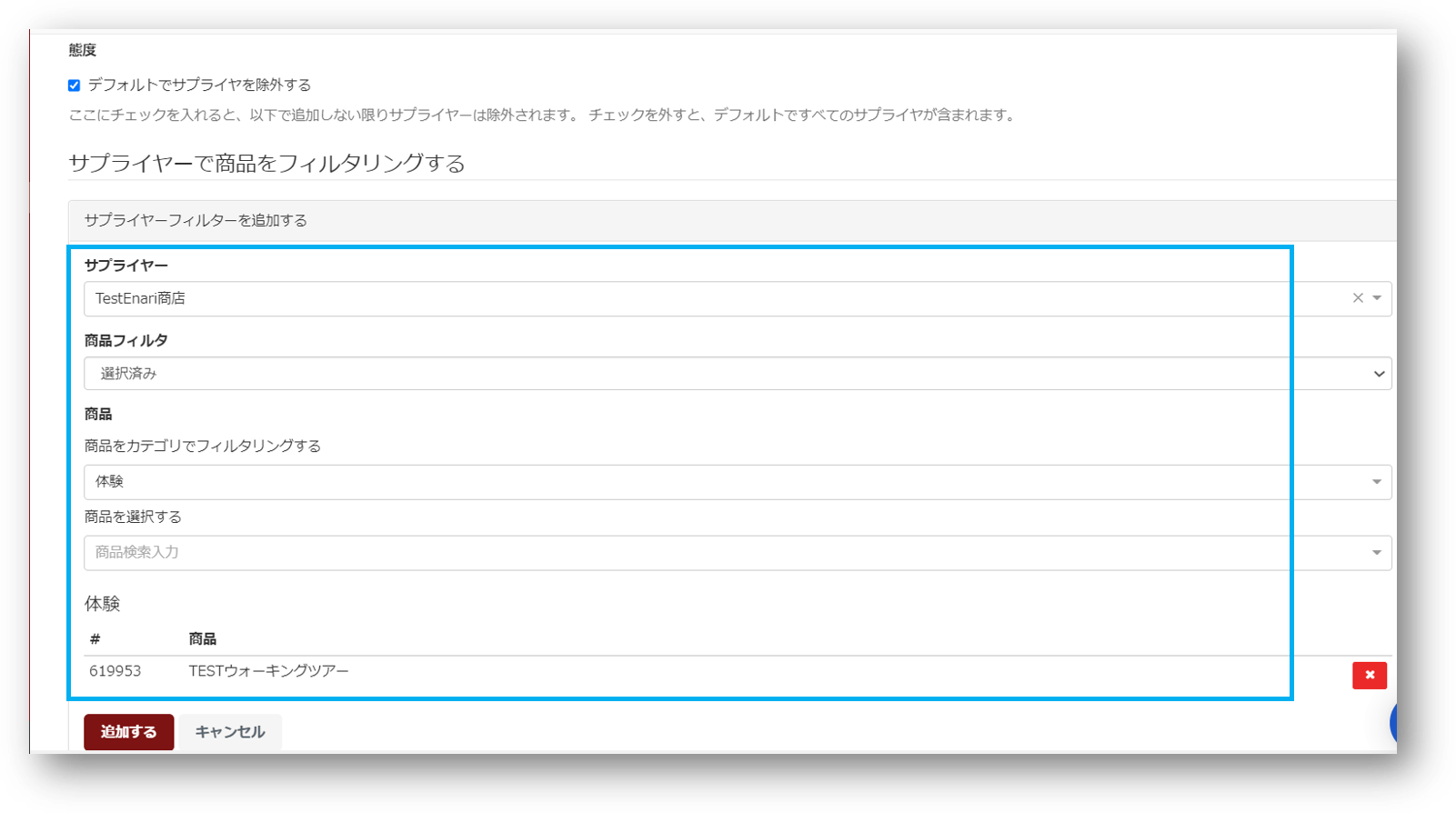
上記のステップを繰り返し、商品制限フィルタに含む/含まない商品をすべて設定してください。
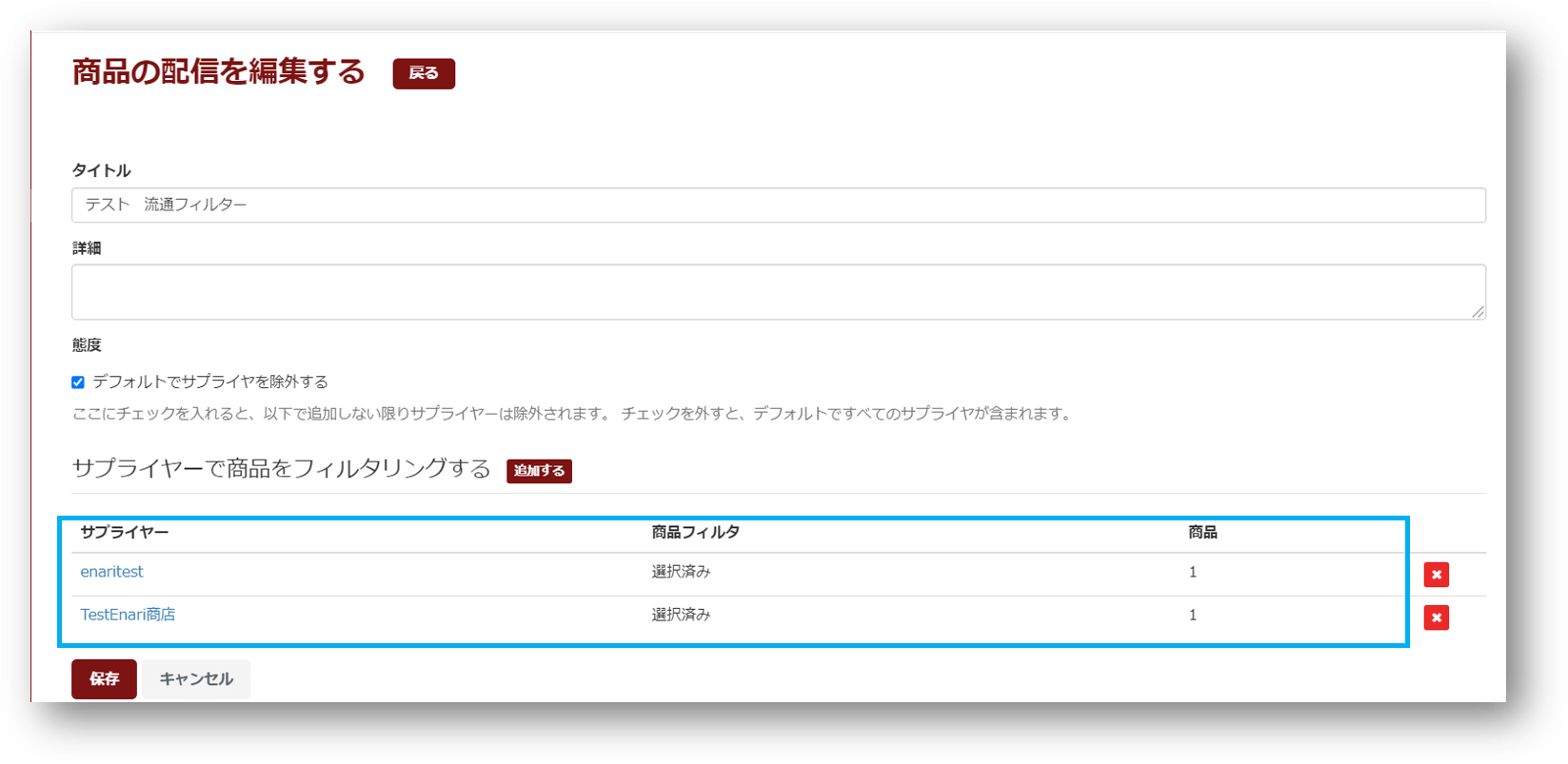
設定後、設定したサプライヤー/商品が一覧で確認できます。
予約チャンネルへの適用
制限ルールを作成した後、該当の予約チャンネルに適用させます。
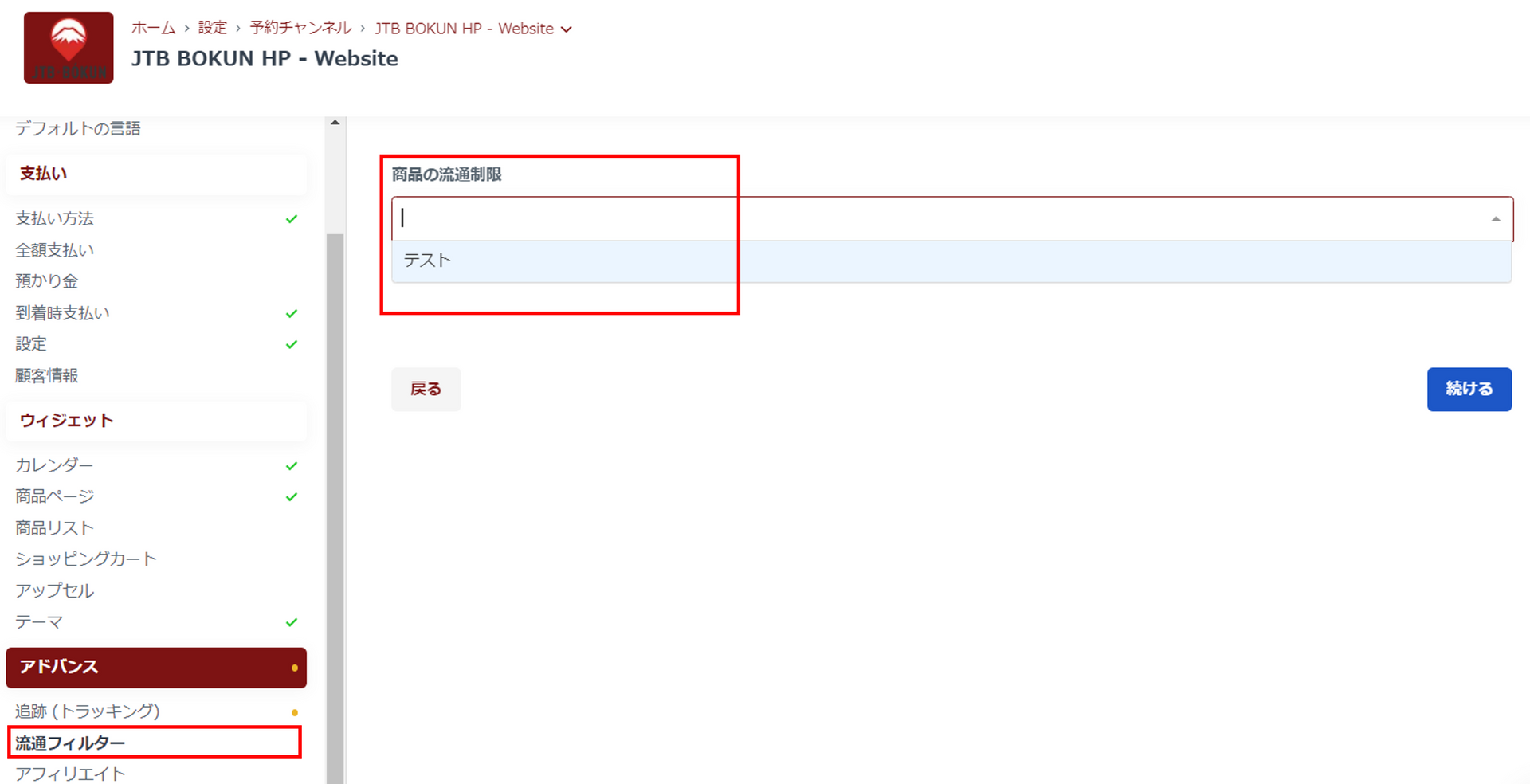
予約チャンネル>チャンネル編集>アドバンス>流通フィルター:作成した制限ルールをリストから選択します。
設定確認方法
上記の設定が正しくできたかどうかの確認は、ウィジェット生成画面より確認できます。
オンライン・セール>ウィジェットよりウィジェットを生成する際に、制限ルールを設定した予約チャンネルを選択すると、制限されたサプライヤー・商品のみがウィジェット生成できるようになります。