
Viatorで商品を登録する前に、まずViatorのサプライヤー登録をしてください。Viatorのサプライヤー登録登録についてはこちらをご確認ください。
※本情報は2026年8月時点の内容です。最新情報は予告なく変更となる場合がございますので、あらかじめご承知おきください。
商品を登録される際には、下記の点にご注意ください。
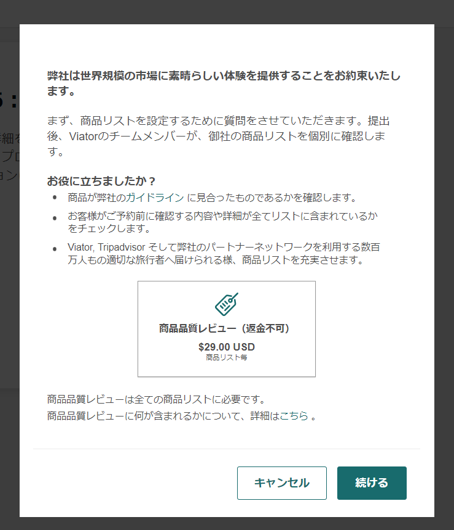
商品(プロダクト)情報の入力後、Viatorによる審査が必要です。審査には1商品あたり29ドルの費用がかかり、料金は今後変更となる場合があります。審査に合格すると、Viatorの公式サイトに商品が掲載されます。
また、審査への提出前に本人確認が完了していない場合、審査料の決済時にエラーが発生しますのでご注意ください。
商品内容に不備がある場合は、Viatorから登録事業者宛に通知が届きます。Viatorでは厳格な内容確認が行われるため、必要な情報を漏れなく入力・選択してください。
なお、Viatorからのご案内はすべて英語で送信されます。
商品登録方法
- Viatorにログインします。
- プロダクトタブより、プロダクトの作成をクリックします。
※JTB BÓKUNのViator審査料免除枠の下書き商品を利用する場合、下書き状態の商品「JTB BÓKUN Free product」を選択し、「作成を終了する」をクリックし、商品のタイトル・説明・設定内容等を、実際に販売したい商品情報に書き換えて公開・審査申請を行います。 - 以下のような案内文が表示されますので、確認いただき「続ける」をクリックします。
基本事項の入力
- 言語を選択し、プロダクトタイトルを入力します。※プロダクト情報の登録・審査完了後に、他言語への翻訳が可能となります。
- 商品のタイプを選択してください。
- テーマカテゴリを選択してください。
- 写真を追加します(2枚以上の写真が必要。追加しない場合は審査に進めません)。
プロダクトコンテンツ
- 参加者の集合方法を選択し、集合場所を入力してください。
- ツアー終了場所が集合場所と異なる場合は「いいえ」を選択してください。
- ツアー全体の所要時間を入力し、訪問予定の観光スポット名および各スポットの滞在時間も正確にご記入ください。※すべての訪問スポットについて入力が必要で、情報が不完全な場合は審査が通らないことがありますのでご注意ください。
- ガイドの有無を選択してください。
- ガイドがいる場合は、詳細情報を入力してください。
- ツアーに含まれるもの・含まれないものをカテゴリから選択し、それぞれご入力ください。
- ツアーの特徴を100文字以上でご記入ください。
- 身体的制限事項がある場合は、該当する情報を選択してください。
スケジュールと価格
- プロダクトの料金を設定し、参加可能な年齢を指定します。
- 年齢制限の入力が必須となる場合がありますのでご注意ください。
- 使用する通貨を選択し、ツアー開始日および開始時刻を登録します。
- 各料金プランを設定し、適用する曜日や時間帯を選びます。
予約&チケット
- 予約受付時間を設定します。
- キャンセルポリシーとして、「24時間前までキャンセル料無料」または「キャンセル不可」のいずれかを選択してください。
- 予約者にご入力いただく情報を選択します。氏名と電話番号は必須項目のため、変更はできません。
- 予約者へ発行するチケット情報を選択します。
- チケットの引き換え方法や詳細を入力してください。
- モバイル用・印刷用それぞれのチケットのプレビューもご確認いただけます。
プロモーション価格を設定する
- プロモーション価格の設定有無を選択します。
Tripadviserのリストに接続
- Tripadviserのリストに接続するための掲載ページを選択します。
レビューのために提出
最初の商品の審査を提出した後、Viatorより再度、件名に「Action required」を含む認証メールが届きます。
法人の場合は、登記簿謄本に加え、業種に応じて許可証などのライセンス資料4種類のうち、保有しているものを提出する必要があります。
また、必要書類の提出後は、受信したメール宛に連絡してください。
上記の手続きが完了しないと、商品が公開されませんので、ご注意ください。