GetYourGuideとJTB BÓKUNとの接続の仕組み
JTB BÓKUNとGetYourGuideを連携することで、旅行者がGetYourGuide上で商品を閲覧する際に、JTB BÓKUNで管理している最新の在庫状況が表示されます。GetYourGuide経由の予約が確定すると、その内容がJTB BÓKUNの管理画面へ自動で反映され、連携中すべての販売チャネルの在庫が自動的に更新されます。
GetYourGuideとの接続概要
JTB BÓKUNとGetYourGuideの接続は、①アカウント連携、②各体験商品のマッピングという2段階で行います。
本記事では、まずアカウントを連携する手順についてご案内します。まだGetYourGuideアカウントをお持ちでない場合の申請方法もあわせて説明します。
なお、すでにGetYourGuideアカウントとの接続が完了している場合、こちらのマニュアルを参照し、GetYourGuide画面から商品をマッピングしてください。
アカウントを連携する手順
JTB BÓKUNに接続したい体験商品が作成されている前提で下記の手順で進めてください。
1.JTB BÓKUN管理画面左側のメインメニュー>OTA>GetYourGuideをクリックします。
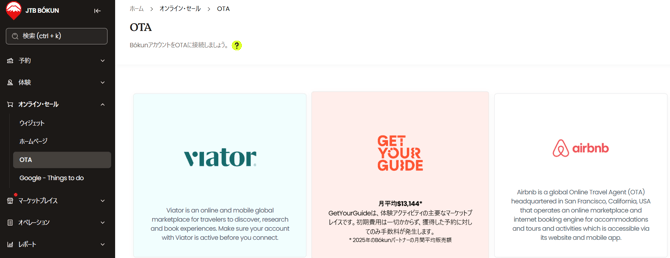
2.「GetYourGuide と Bókunの接続手順」の案内下部にある「今すぐ私の商品を提供する」ボタンをクリックしてください。
3.ステップ3にある「こちらの専用フォーム」リンクをクリックしてください。
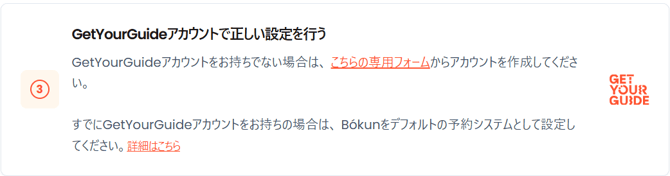
4.GetYourGuideアカウントをお持ちかどうかによって操作が異なりますので、案内に従い操作してください。
-
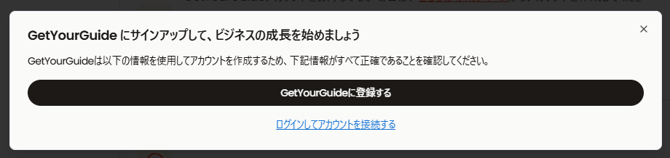
GetYourGuideアカウントをお持ちでない場合は、「GetYourGuideに登録する」をクリックし、次のページで登録情報に間違いないかをご確認の上、右下にある「GetYourGuideに登録する」ボタンをクリックしてください。
- GetYourGuideアカウントをお持ちの場合、「ログインしてアカウントを接続する」をクリックして、GetYourGuideのアカウントにログインしてアカウント接続を完了させてください。
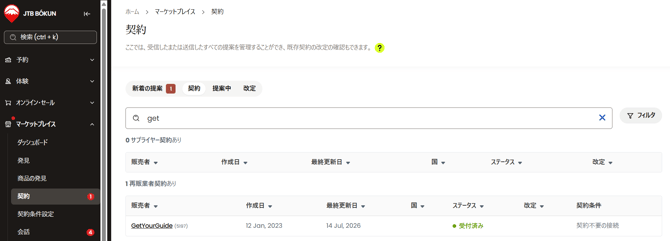
5.マーケットプレイス>契約タブよりGetYourGuideを見つけ、販売者名である「GetYourGuide」をクリックしてください。
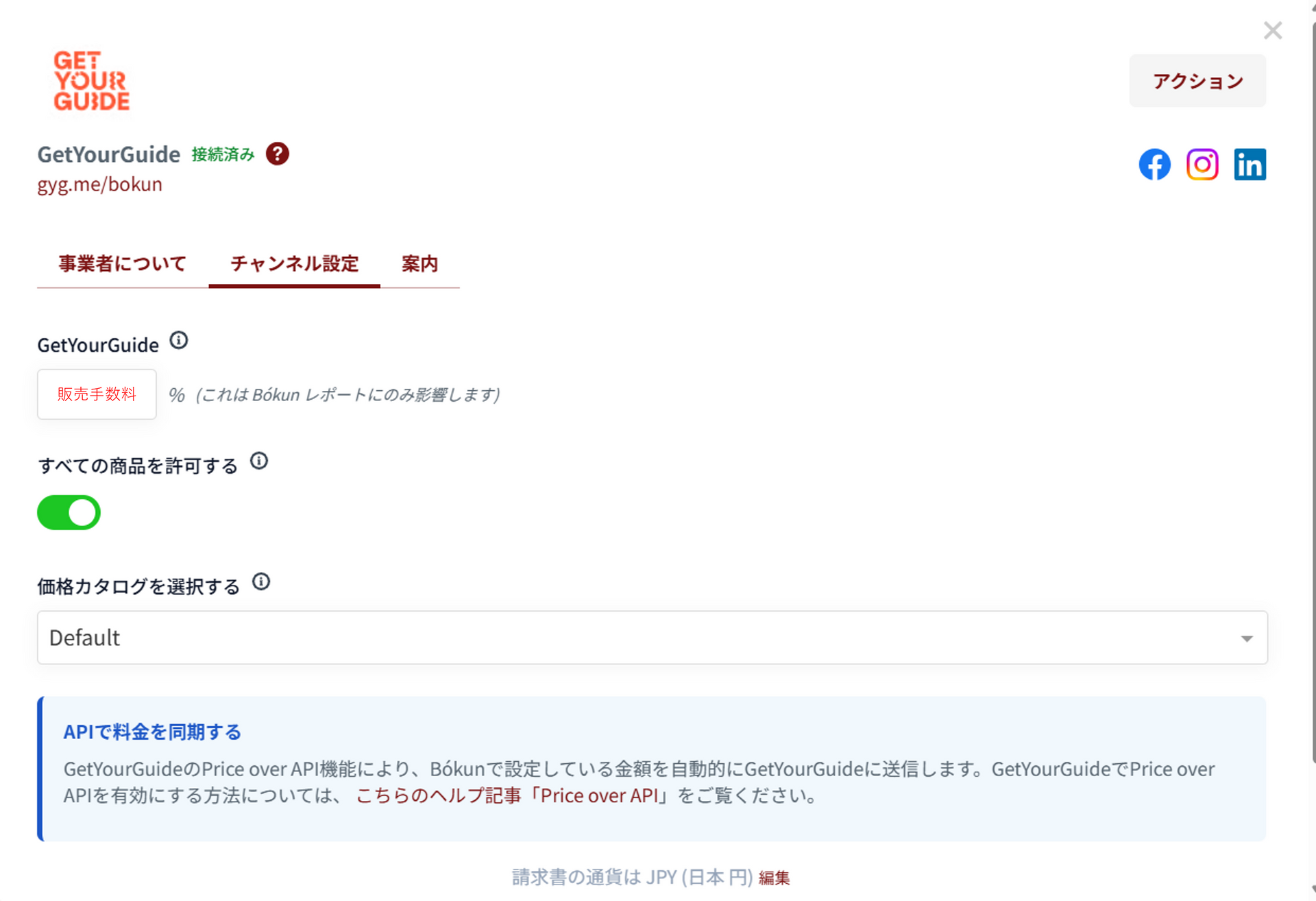
6.「チャンネル設定」タブに移動し、コミッション、接続商品と価格カタログを設定します。
- GetYourGuideとの販売手数料を入力してください。この数字はJTB BÓKUNの販売レポートを計算するために使用されます。この設定はGetYourGuideとの精算には影響しません。
- デフォルトでは、「すべての商品を許可する」がオンになっています。この場合、既存の全商品と今後新規で作成されるすべての商品情報が GetYourGuideに提供されます。特定の商品を選択したい場合は、この設定をオフにし、表示された商品名の中からGetYourGuideで販売しない商品のチェックを外して保存してください。
- 価格カタログを選択してください。JTB BÓKUNではデフォルトの価格カタログのみを使用している場合は、この設定項目が表示されません。
JTB BÓKUNの販売レポートは選択された価格カタログに基づいて作成されます。この設定はGetYourGuideと交渉した価格を上書きするものではありません。 - 「APIで料金を同期する」機能について、JTB BÓKUN側では、この機能が自動的に有効になっています。GetYourGuide側では、商品ごとに料金同期の設定を選択できます。GetYourGuide側で料金同期を有効にした場合、JTB BÓKUNで設定した価格が、GetYourGuide側の価格を上書きします。
以上で、GetYourGuideアカウントとの接続が完了します。
次のステップは、GetYourGuideの画面から手動で商品を接続して、在庫を連携します。GetYourGuide側で商品をマッピングする方法はこちらのマニュアルをご参照ください。
GetYourGuideとの接続に更新が必要な場合
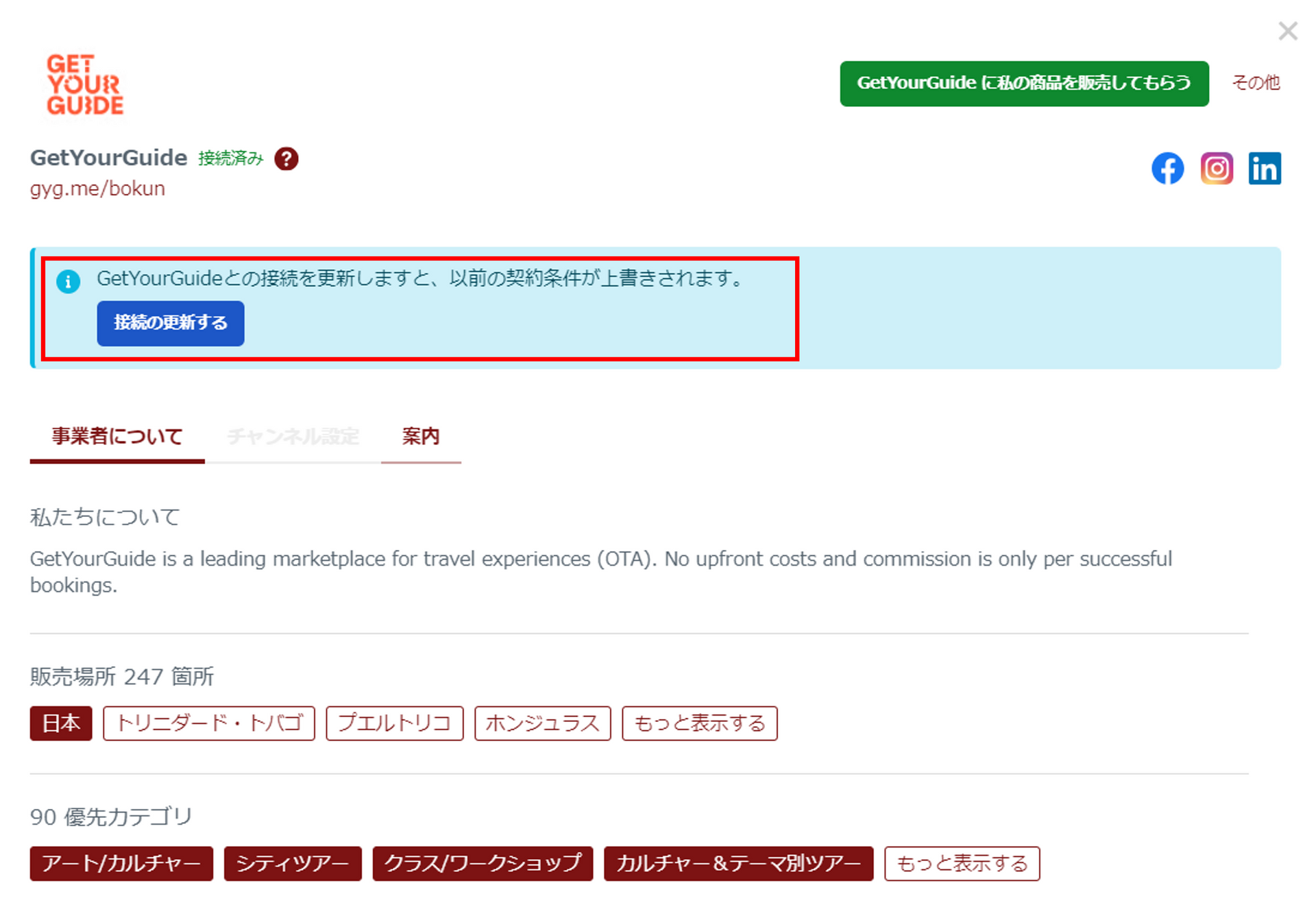
GetYourGuideとの接続画面がアップデートされたことにより、既にGetYourGuideと接続している一部のアカウントにおいては、以下の手順で接続を更新してください。
1. 以下のいずれかの方法で、GetYourGuideの接続画面に移動します:
- マーケットプレイス>発見>GetYourGuideのカード
- オンライン・セール>OTA>GetYourGuide
2. 接続更新のメッセージが表示されます。
3. 「接続を更新する」ボタンをクリックし、既存の接続を最新バージョンに更新します。
注意:この更新は、既存の接続を最新の仕様に適合させるために必要です。