
ViatorとJTB BÓKUNのアカウントの接続、及び全商品を自動的に接続する方法はこちらで説明しましたが、特別な理由により、特定の商品のみを接続したい場合は、下記をご参照ください。
Viator商品を手動でJTB BÓKUNに接続する前に、下記3つの条件についてご確認ください。
- JTB BÓKUNアカウントが既にViatorと接続していること。
まだの方はこちらをご参照の上、設定してください。 - 接続させたい商品が既にJTB BÓKUN及びViatorの両方で登録されていて、かつアクティブ化されています。
もしJTB BÓKUN内に商品がない場合、先に商品作成・登録が必要となります。 - 「自動インポート」設定がオフになっています。
もしチェックが入っている場合、24時間以内に自動的に全商品が接続されてしまいます。
上記3点を確認後、下記の手順に従って設定してください。
1.Viatorアカウントにログインし、「プロダクト」タブをクリック後、接続したい商品の横にある「管理する」ボタンをクリックします。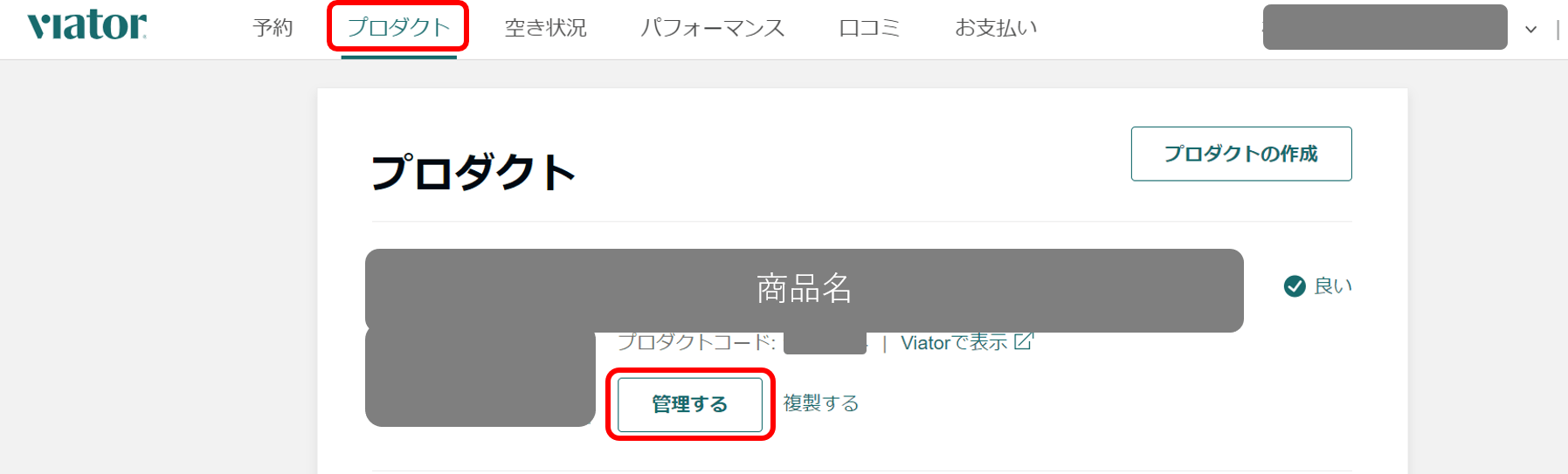
2.「Product Connection」タブを開き、「連携する」ボタンをクリックします。
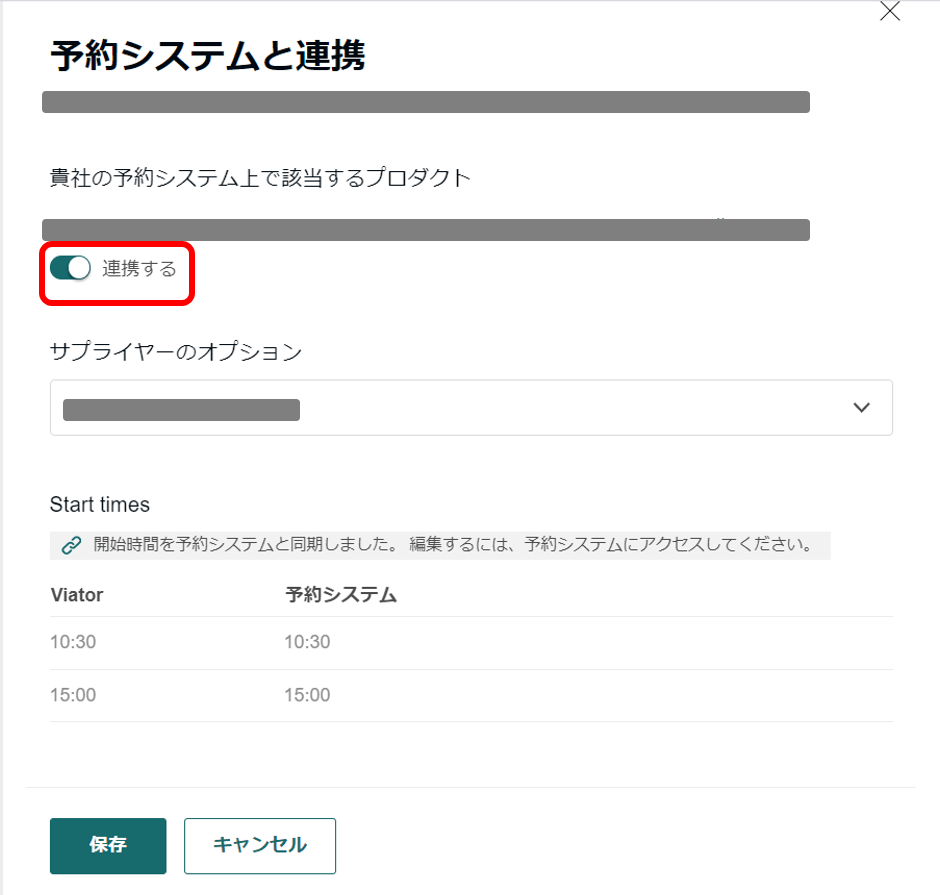
3.「予約システムと連携」の画面に進んだら、「プロダクトを選択」をクリックし、JTB BÓKUNに登録されている商品のリストから該当商品を選択してください。
4.該当商品にオプションが設定されている場合は、同様の手順でオプションも選択します。
5.すべてのオプション選択が完了したら、「連携する」ボタンをクリックして連携を開始してください。
トラブルシューティング
JTB BÓKUN側で、今後365日以内に少なくとも1日以上の在庫があることを確認してください。在庫を追加した場合、商品のマッピング(紐付け)が可能になるまで最大6時間かかる場合があります。
マッピング中に発生する可能性のある一般的なエラーメッセージ:
-
TGDS000028 または TGDS000024 エラー
最新の商品情報を取得するために、長期在庫データの更新(リフレッシュ)が必要な場合があります。在庫データの更新操作手順は下記の通りです。
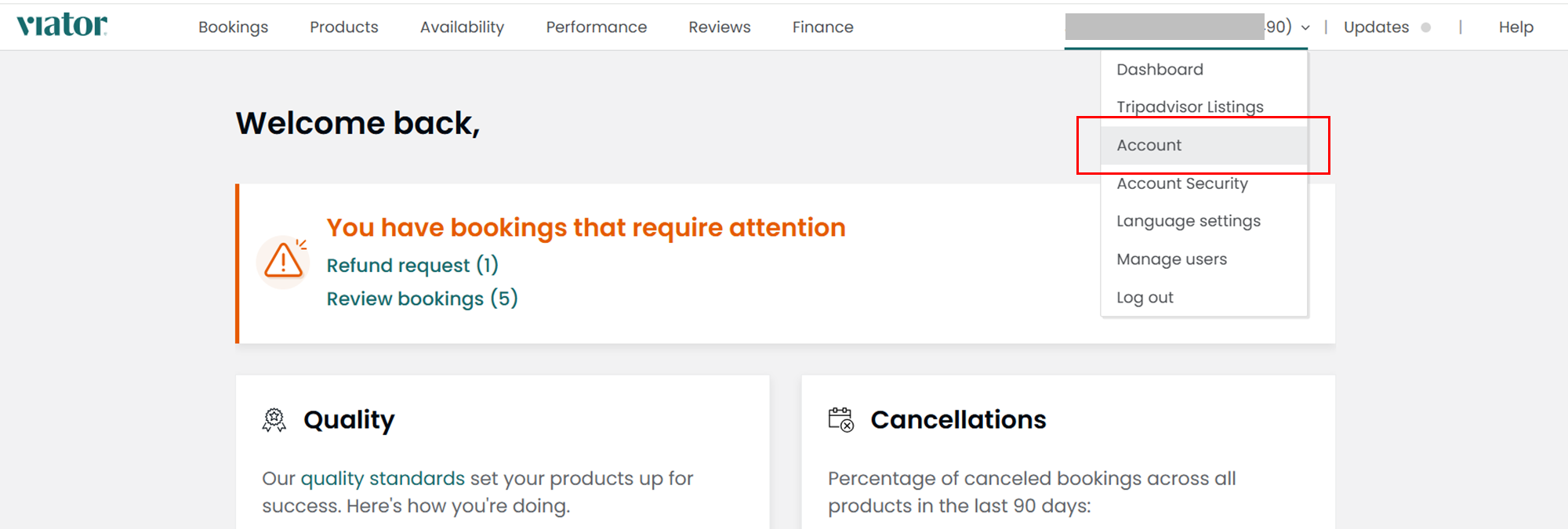
1. Viatorのサプライヤーアカウントにログインし、画面右上の「アカウント」をクリックしてください。
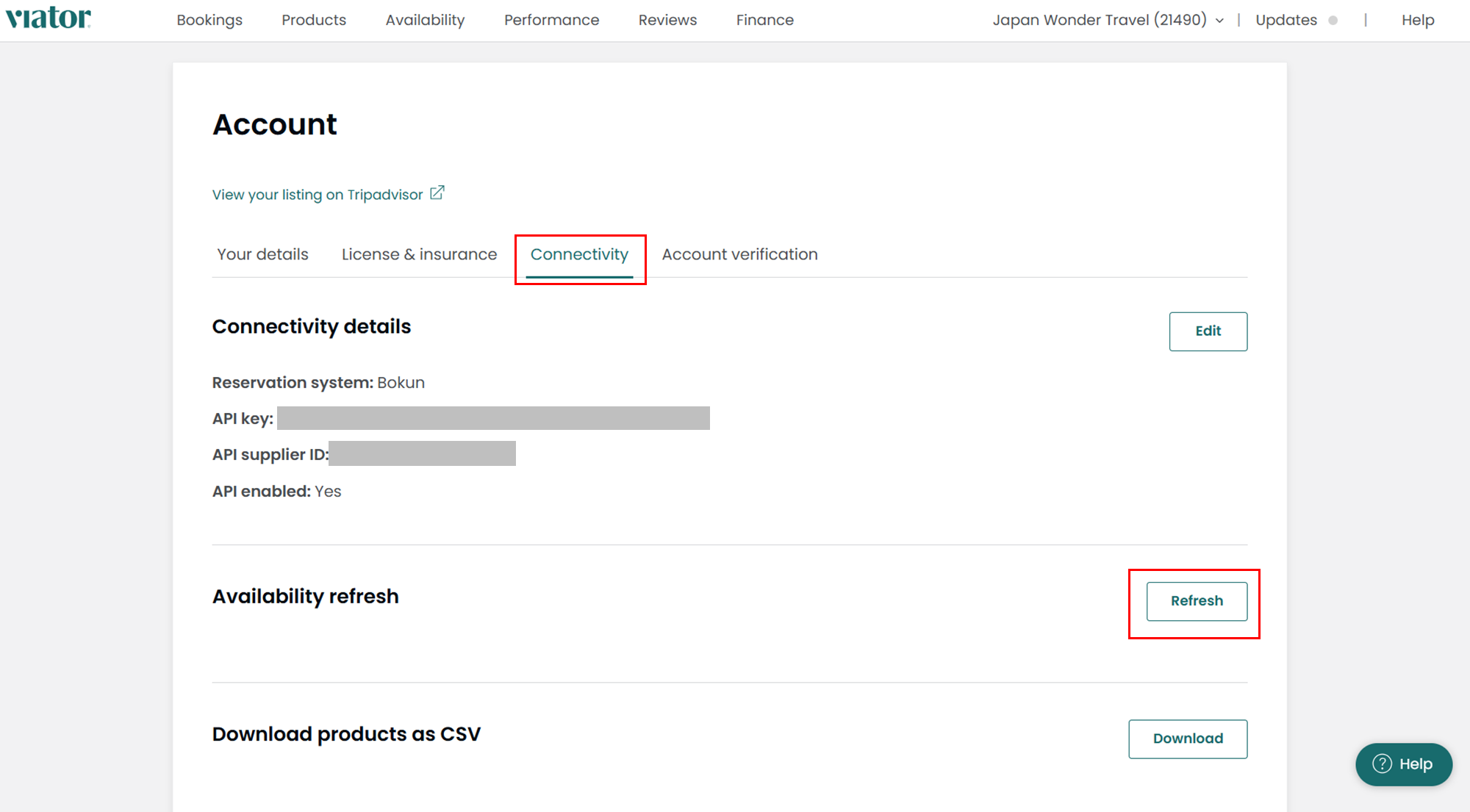
2.「接続(Connectivity)」に移動し、「在庫の更新(availability refresh)」 をクリックした後、15分待ってから再度商品の接続を試みてください。
Viatorサポートの関連記事はこちら。