
JTB BÓKUNでは、Viatorと価格を同期させることで、一方のプラットフォームでの価格変更をもう一方へ自動的に反映させることができます。これにより、手動での更新作業を減らし、価格設定のミスを防ぐことが可能です。
同期の仕組み
価格同期を有効にすると、JTB BÓKUNが「正(マスター)」の価格ソースとなります。JTB BÓKUN上で価格を変更すると、その変更が自動的にViatorの該当する商品に送信されます。
JTB BÓKUN側での事前確認事項
価格同期を有効にする前に、JTB BÓKUNアカウントが正しく設定されているか確認してください。
-
Viatorとの接続が有効であること: 「オンラインセール」>「OTA」セクションで、JTB BÓKUNとViatorの接続がすでに完了している必要があります。
-
商品のマッピング: 特定の商品とその料金オプション(大人、子供、シニアなど)が、対応するViatorの商品オプションと正しくマッピング(紐付け)されている必要があります。
-
価格カタログの確認: 正しい「価格カタログ」が選択されているか確認してください。JTB BÓKUNは、Viatorとの接続に関連付けられた価格カタログ内の価格を同期します。
-
通貨の一致: JTB BÓKUNの価格カタログで設定されている通貨と、Viatorアカウントの通貨が一致している必要があります(例:両方が日本円、または両方が米ドルであること)。
Viator側での設定手順
JTB BÓKUNで価格管理を行うには、以下のステップでViator側の設定を有効にしてください。
-
Viatorマネージメントセンターにログインします。
-
上部ナビゲーションバーにある [アカウント] タブに移動します。
-
ドロップダウンメニューから [接続(Connectivity)] を選択します。
-
接続済みシステムの一覧から [Bókun(JTB BÓKUN)] を見つけます。
-
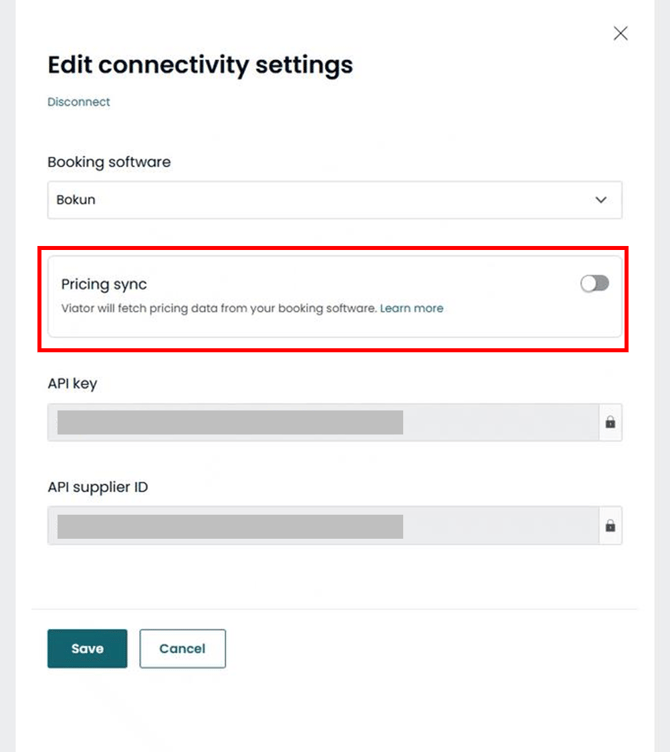
「Pricing sync(Viator will fetch pricing data from your booking software.)」(または同様の「価格同期」に関する文言)のトグルまたはチェックボックスを[オン] に切り替え、[保存] をクリックします。
- 「Enable pricing sync」の設定画面において、下記の2つのオプションがあります。希望のオプションを選択して、保存してください。
①Enable for all eligible products:「Enable for all connected products(すべての接続済み商品で有効にする)」を選択した場合、現在連携されているすべての商品(および商品オプション)に対して、価格同期が自動的に有効になります。これらの商品はすべて数分以内に価格の同期を開始します。その後、各商品の同期ステータスや、更新された価格、スケジュールを1つずつ確認できるようになります。
②Individually select products enable:「Individually select products to enable(個別に商品を選択して有効にする)」を選択した場合、アカウント全体では価格同期機能が有効になりますが、この時点ではまだどの商品も同期されません。価格同期を有効にしたい各商品の「Schedules and prices(スケジュールと価格)」タブに移動し、そこにあるトグルスイッチをオンにする必要があります。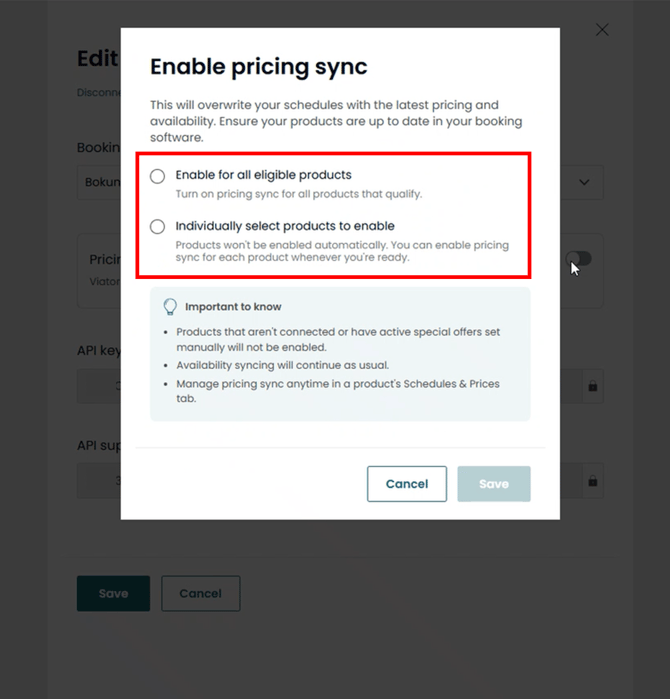
【ヒント】本記事に掲載されている情報は、2026年5月27日現在の仕様に基づいています。システムのアップデート等により画面表示や手順が変更される場合があるため、常に最新の情報はViatorサプライヤーヘルプセンター(公式ドキュメント)を併せてご参照ください。
注意事項
-
価格の上書き: この設定を有効にすると、Viatorの「スケジュールと価格」タブで直接行った手動の価格変更は、JTB BÓKUNから送信されるデータによって上書きされます。
-
同期の方向: 価格データは常に「JTB BÓKUNからViator」へ流れます。価格の変更は必ずJTB BÓKUN上で行ってください。
-
販売価格(Retail)とネット価格(Net): JTB BÓKUNが同期するのは、旅行者が支払う 「販売価格(小売価格)」 です。手数料や「ネットレート」は、引き続きViatorとの契約に基づいて計算されます。
-
段階的価格設定(Tiered Pricing): 人数が増えるほど安くなる等の「段階的価格設定」を使用している場合、同期を正常に行うために、Viator側の商品設定が「グループ単位(Per Group)」ではなく 「個人単位(Per Person)」 の価格設定をサポートしていることを確認してください。
Viator連携時の割引設定(スペシャルオファー)と料金同期の仕様について
JTB BÓKUNとViatorをAPI接続し、Viator側で「料金の同期(Synchronize Pricing)」を有効にしている場合、Viatorの料金管理は完全にJTB BÓKUN側に委ねられます。
これにより、Viatorの管理画面上にある「スペシャルオファー(特別提供)」や「割引」などの手動による料金設定機能はすべてロックされ、直接編集することができなくなります。
【重要】 これは「JTB BÓKUN側を料金のマスターデータ(大元)とする」ための正常な仕様であり、システムエラーではありません。
連携中の商品に対して割引や特別料金を適用する場合は、以下のいずれかの方法で設定を行ってください。
【推奨】方法1:JTB BÓKUNの管理画面で割引を設定する
JTB BÓKUNをマスターとして一元管理し、料金の不一致を防ぐため、こちらの方法を強く推奨いたします。
- JTB BÓKUNの管理画面にログインします。
- 該当する商品に対し、特別料金設定の「価格モジュレーター(Price Modulator)」または「価格スケジュール(Price Schedule)」の機能を使用して、提供したい割引料金を作成・設定します。
- 設定が完了すると、APIの料金同期機能を通じて、更新された割引料金が自動的にViatorへ反映されます。
【非推奨】方法2:Viatorの料金同期を一時的に無効にする
Viator側の機能を直接操作したい場合の手順ですが、料金不一致のリスクがあるため推奨しておりません。
- Viatorの管理画面にて、該当商品の「料金の同期(Synchronize Pricing)」機能を一時的に無効にします。
- Viator上で手動でスペシャルオファーや割引を適用します。
- 設定後、再度「料金の同期」を有効に戻します。
※注意:同期が無効になっている間は、JTB BÓKUNとViatorの間で料金のズレ(不一致)が生じるリスクがあります。
トラブルシューティング
もし価格が更新されない場合は、以下の操作を試してください。
-
手動更新の実行: JTB BÓKUN内の「オンラインセール」> 「OTA」 > 「Viator」 に移動し、「今すぐ同期(Sync Now)」 をクリックして、接続の強制リフレッシュを行ってください。
【ご案内】さらに詳しい情報が必要な場合は、Viatorサプライヤー・ヘルプセンターをご確認ください。