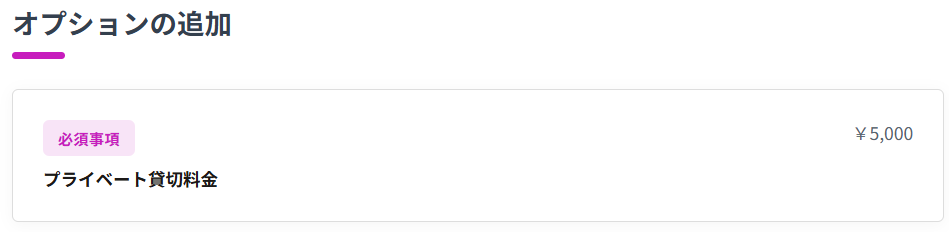
追加オプションとは
追加オプションは、体験商品に合わせて個別に設定できる付加サービスです。例えば、シュノーケリング商品における魚の餌やりサービス、ガイドツアーでのお弁当提供、絶景ツアー中の写真撮影サービスなどが該当します。
追加オプションについては在庫管理は行えませんが、1予約ごとに上限数や追加料金を細かく設定することが可能です。
ここからは、追加オプションの各種設定について詳しく説明します。
追加オプションの基本設定
1.左側メインメニューの「体験」から「商品一覧」を選択し、該当商品のタイトルをクリックして商品編集画面を開きます。
2.編集画面内の「追加オプション」を選択します。※「追加オプション」が表示されていない場合は、「すべての項目を表示する」が有効になっているかご確認ください。
3.「+追加オプションを追加する」をクリックして、オプションの設定画面を表示します。
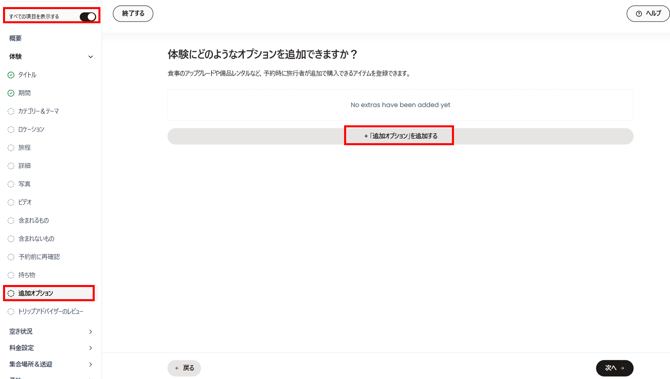
4.設定画面では以下の項目を入力します。
- タイトル:追加サービスの名前です。このタイトルは予約の際に旅行者に表示されます。
- 1予約あたりの追加上限:以下3つの選択肢があります。
- 上限なし:予約可能な追加オプションの数に上限はありません。
- 参加定員数:追加オプションの最大数は、予約の参加者数と同じ数までです。
- カスタム:1予約あたりに追加可能なオプションの最大数を任意の数値で設定します。
- カスタムを選択した場合、「1予約あたりの上限数」を入力してください。
- タイプ:商品が GetYourGuide に接続されている場合は、ここで選択したタイプが使用されます。
- 写真:追加オプションのイメージがわかるような写真を追加することができます。
- 詳細:追加サービスの詳細説明です。予約の際に旅行者に表示されます。
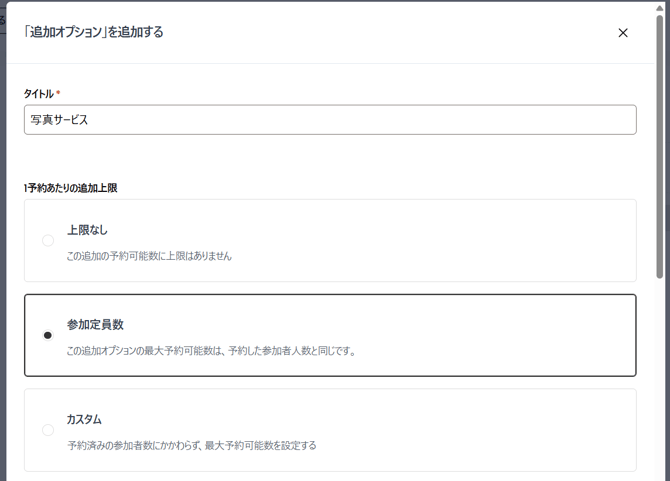
これで追加オプションの基本設定は完了です。作成した追加オプションの行には、料金欄に「設定されていません」と表示されます。基本設定の完了後は、必ず「料金」で追加オプションを紐づけてください。料金設定が行われていない追加オプションは、旅行者の予約画面には表示されません。
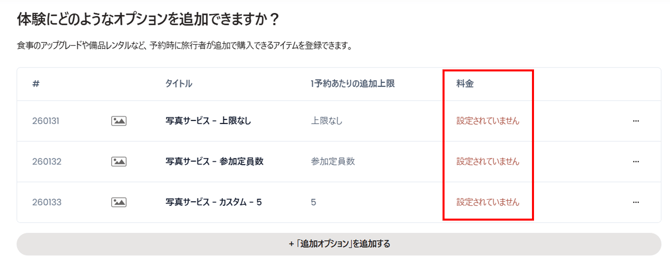
追加オプションの料金設定 ※無料でも以下の設定が必要です。
1.上記の追加オプションの行の「設定されていません」をクリックするか、または商品編集項目の「料金設定」>「料金」をクリックします。
2.追加オプションを適用させたい料金名の右にある「オプションを追加」をクリックし、「+オプションを追加」をクリックします。
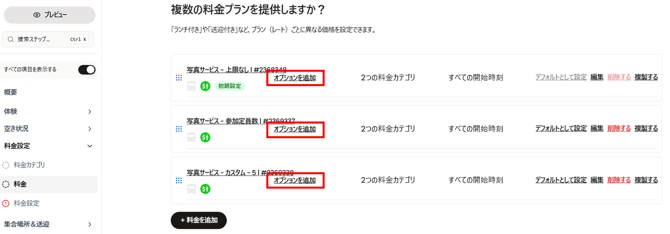
3.下記の設定画面で以下の内容を設定します。
- 追加:選択リストから上記で設定したオプション名を選択します。※1つの料金に複数の追加オプションを紐づけられます。
- 選択:このオプションを、旅行者が任意で選択できるものにするか、必ず選択しなければならない必須のものにするかを設定します。
- オプション:旅行者が予約する際に、必要に応じてご自身で追加します。
-
事前選択済:旅行者が予約する際に、あらかじめ選択された状態で必ず追加されます。
-
「事前選択済」を選択すると、「1予約あたりの追加上限」で「上限なし」または「カスタム」と設定している追加オプションであっても、予約時点であらかじめ1つ追加された状態となります。
-
- 料金設定:このオプションの料金は体験基本料金に含まれるかどうかを選択します。
- 料金に含まれる:体験商品の基本料金で含まれている場合、追加オプションは追加料金なしで予約できます。
- 別料金:オプション料金は体験料金に含まれていない場合、追加オプションに料金を設定する必要があります。
- 追加の料金は1人当たりです:チェックを入れると、1人あたりの追加オプションの料金設定ができます。
- 「1予約あたりの追加上限」で「上限なし」または「カスタム」と設定している追加オプションに対して「追加の料金は1人当たりです」にチェックを入れると、「上限なし」やカスタムで指定した上限数は無効となります。その代わり、料金カテゴリごとに1人当たりの追加オプション単価を設定できるようになります。
追加オプションのサンプル画面
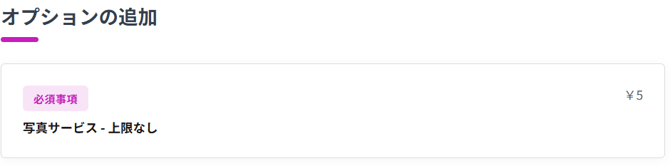
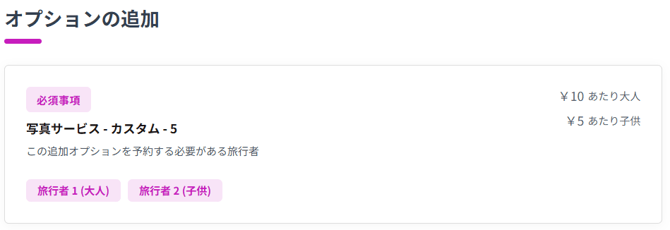
下記画像は、「1予約あたりの追加上限」で「上限なし」と設定している追加オプションを「事前選択済」にした場合の予約画面表示です。
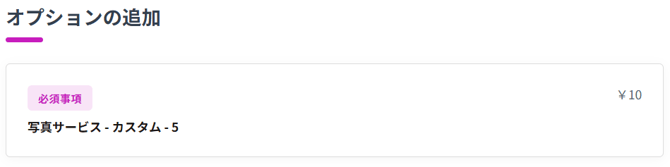
下記画像は、「1予約あたりの追加上限」で「カスタム」と設定している追加オプションを「事前選択済」に設定した場合の予約画面表示例です。
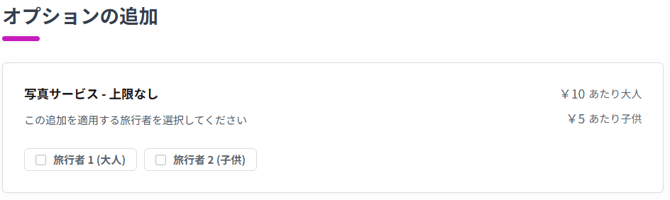
下記画像は、「1予約あたりの追加上限」で「上限なし」と設定している追加オプションを「オプション」にしたうえ、「追加の料金は1人当たりです」にチェックを入れた場合の予約画面表示例です。※結果として、「1予約あたりの追加上限」で「参加定員数」を選択した場合と同じ挙動になります。
下記画像は、「1予約あたりの追加上限」で「カスタム」と設定している追加オプションを「事前選択済」に設定したうえ、「追加の料金は1人当たりです」にチェックを入れた場合の予約画面表示例です。※結果として、「1予約あたりの追加上限」で「参加定員数」を選択した場合と同じ挙動になります。
追加オプションの一般的な使用例
使用例1:「思い出フォト撮影サービス」や「手ぶらセット(レンタル)」など、体験の質を向上させるサービスを、旅行者が任意で選べるように設定するパターンです。
-
設定のポイント:
-
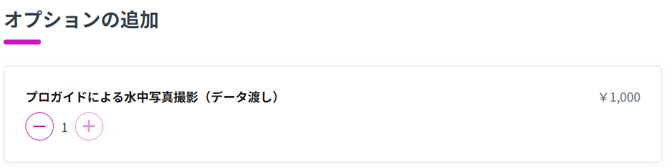
タイトル: プロガイドによる水中写真撮影(データ渡し)
-
1予約あたりの追加上限: カスタム(「1」に設定)
-
グループに1人ガイドがつけば良いため、予約人数に関わらず1つで設定します。
-
-
選択: オプション(旅行者が自由に選択)
-
料金設定: 別料金
- 追加の料金は1人あたりです:チェックを外す
-
画面表示サンプル:
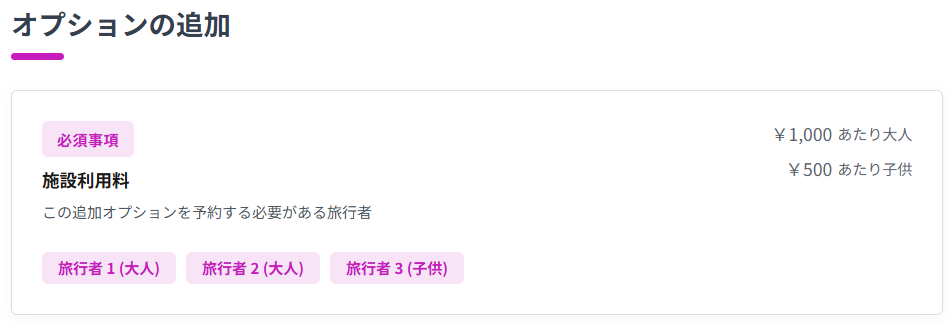
使用例2:「施設利用料」など、参加人数に応じて必ず発生するコストを、予約時に自動計算させるパターンです。
-
設定のポイント:
-
タイトル: 施設利用料
-
1予約あたりの追加上限: 参加定員数
-
選択: 事前選択済
-
「事前選択済」にすることで、旅行者が選び忘れるミスを防ぎ、最終支払額の齟齬を無くします。
-
-
料金設定: 別料金(または料金に含む場合は「料金に含まれる」)
-
追加の料金は1人当たりです: チェックを入れる
-
画面表示サンプル:
使用例3:「ガイド貸切(プライベート手配)」「ボートチャーター追加代金」など、人数に関わらず、1回の予約(1グループ)に対して固定で発生する費用を設定するパターンです。
-
設定のポイント:
-
タイトル: プライベート貸切料金
-
1予約あたりの追加上限: カスタム(「1」に設定)
-
選択: 事前選択済 または オプション
-
プライベート専用プランにするなら「事前選択済」、希望者のみなら「オプション」にします。
-
-
料金設定: 別料金
-
追加の料金は1人当たりです: チェックを外す
-
チェックを外すことで、参加人数が1人でも5人でも、1予約(1グループ)につき固定の「一律料金」が適用されます。
-
-
画面表示サンプル(事前選択済):