
商品一覧から特定の商品タイトルをクリックすると、該当商品の概要画面へ遷移します。この記事では、その概要画面の構成や利用方法についてご案内します。
概要画面は主に3つのパートに分かれます。
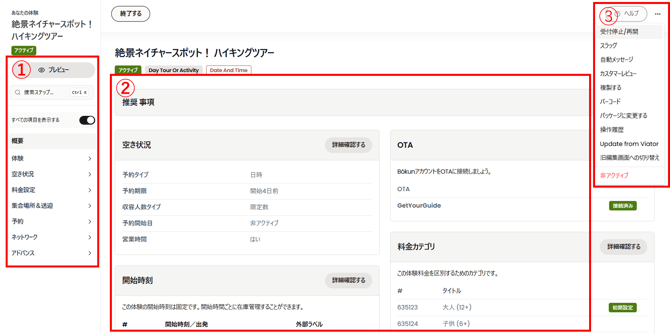
パート①
- 「プレビュー」より該当商品のウィジェット画面の確認ができます。
- 検索欄より編集項目に素早くたどり着けることができます。
- 各項目のタイトルをクリックして編集画面にアクセスすることができます。
パート②
該当商品の設定内容を一覧でわかりやすく確認できる画面です。主に以下の設定項目をご覧いただけます。
- 商品の推奨設定項目:予約向上につながる設定項目がまだ設定されていない場合、こちらに表示されます。
- 空き状況
- OTA:OTAアカウントと接続されている場合のみ表示されますが、この商品がOTAと接続できている意味ではありません。
- 開始時刻
- 料金カテゴリ
- 料金
- コンボで使用する/されている:この商品がほかのコンボ商品に使われている場合、そのコンボ商品が表示されます。
- 行き方
- メディア
- 旅程
- 予約時の質問
- ルート:周遊ツアーなどの場合、旅行者に行程がわかりやすく示すためのルートを作成することができます。
- 追加オプション
- 表示設定:ウィジェット画面にピックアップ地図やルートマップを表示させるかどうかを設定します。
- パートナーサービス
- 営業時間
パート③
画面右上の「・・・」をクリックして、以下の操作ができます。- 受付停止/再開:この商品に絞り込んだ状態で、「受付停止/再開」の操作画面へ移動します。
- スラッグ:この商品の各表示言語ごとにスラッグをアレンジすることができます。
- 自動メッセージ:この商品に限定した自動メッセージが表示されます。
- カスタマーレビュー:古い機能のためご利用できません。
- 複製する:この商品を複製して新たに商品を作成します。
- バーコード:この商品専用の独自のバーコードをアップロードすることができます。
- パッケージに変更する:この商品をもとに商品表示を一部アレンジしたパッケージ商品を作成します。
- 操作履歴:この商品に関する編集・操作履歴を確認できます。
- Update from Viator:Viatorと接続している商品に対して、Viatorの最新の商品設定情報をJTB BÓKUNへ取り込むことができます。
【注意】Update from Viatorの操作を実行すると、商品設定はViatorの最新情報で上書きされ、元の状態に戻すことはできません。
また、該当商品が複数のOTAと接続されており、OTAごとに料金やオプション設定が異なる場合は、Viatorの情報がJTB BÓKUNに反映されることで、一部のOTAとの接続が解除される可能性がありますのでご注意ください。- 旧編集画面への切り替え:2026年4月15日以前の古い体験商品編集画面に切り替えることができます。
- 非アクティブ:アクティブの商品を非アクティブ化にすることができます。