この記事では、Bókunの専用モバイルアプリの使用方法について説明します。
Bókunモバイルアプリの利用は専用のデバイスのご準備は不要です。お持ちのアンドロイドまたはアップルのデバイスのアプリストアよりダウンロードできます。
ご注意:Bókunモバイルアプリを利用するには、アンドロイドのバージョンは5.0以上である必要があります。iOSバージョンは13.0以上である必要があります。
モバイルアプリの主な機能
Bókunモバイルアプリには、体験事業者が日常のオペレーション上で必要な基本機能を備えています。
- 旅行日ベースでの参加者リストを確認する
- 当日の飛び込み参加者向けの予約記録を作成する
- JTB BÓKUNで自動発行されるチケットをスキャンし、予約のステータスを到着済みに変更する
- オペレーションメモを追加する
BókunモバイルアプリとJTB BÓKUNアカウント間の情報更新について
新規の予約記録や予約の更新は自動的にリアルタイムでモバイルアプリに反映されます。また、モバイルアプリで作成した予約や追加したオペレーションメモも自動的にJTB BÓKUNアカウントに反映されます。
モバイルアプリの基本設定および操作方法について
モバイルアプリへのログインは、JTB BÓKUNアカウントにログインする際に使用されるメールアドレスとパスワードでログインできます。
なお、モバイルアプリはログインしたユーザーアカウントで設定されている言語に従って表示されます。
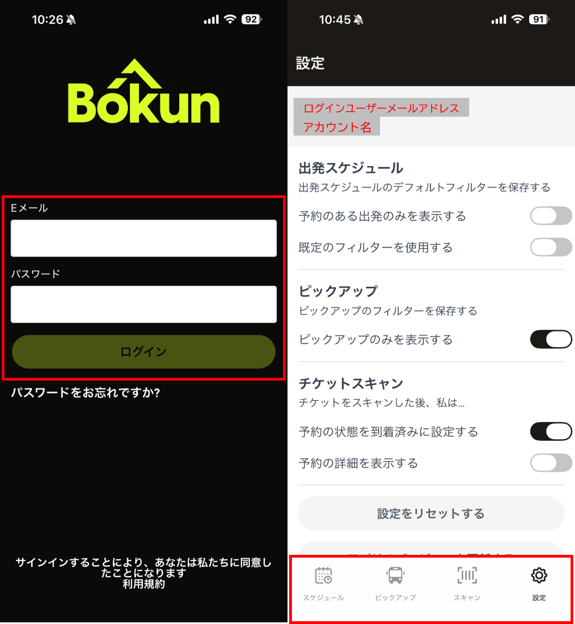
【注意】モバイルアプリへのログイン時にエラーが発生してログインできない場合は、[設定]>[ユーザー権限編集]で該当ユーザーの権限をご確認ください。モバイルアプリを利用するには、対象ユーザーに「オペレーターアプリへのアクセス」権限を付与する必要があります。
モバイルアプリには、スケジュール、ピックアップ、スキャン、設定の4つのメニューがあります。以下、それぞれのメニューについて説明します。
設定:モバイルアプリの基本設定
設定画面では、予約表示のフィルターやチケットスキャン時の動作など、モバイルアプリの基本設定を行うことができます。
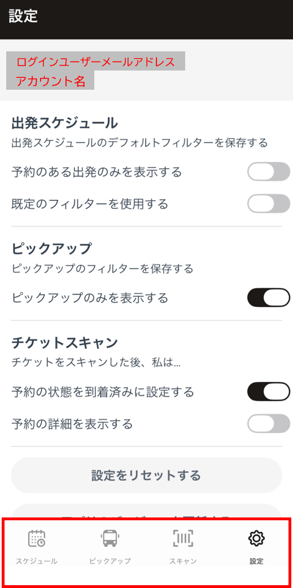
- 出発スケジュール:「スケジュール」画面のデフォルト表示を設定します。
- 「予約のある出発のみを表示する」:「スケジュール」画面では、初期設定のままでは予約の有無にかかわらず、すべての商品が開始時間順に表示されます。予約のある商品だけを表示したい場合は、「予約のある出発のみを表示する」をオンにしてください。
- 「デフォルトフィルターを設定する」:特定のリソースで絞り込んで表示したい場合は、「デフォルトフィルターを設定する」をオンにし、リソースタイプと対象のリソースを選択します。
- ピックアップ:「ピックアップ」画面では、初期設定のままでは割り当てされたピックアップ情報のみ表示されます。
- 「割り当てされた送迎のみを表示する」:オフにすると、送迎が必要な予約がすべて表示されます。
- チケットスキャン:チケットのバーコードをスキャンした後の動きを設定します。
- 「予約の状態を到着済みに設定する」のみをオンにした場合:スキャン後、予約ステータスが自動的に「到着済み」に変更されます。※デフォルトではオンになっています。
- 「予約の詳細を表示する」のみをオンにした場合:スキャン後、該当する予約の詳細画面が表示されます。詳細を確認したうえで、手動で「到着済み」に変更できます。
- 両方をオンにした場合:スキャン後、該当する予約の詳細画面が表示され、自動的に予約ステータスが「到着済み」に変更されます。
スケジュール:催行商品一覧及び予約情報の確認画面
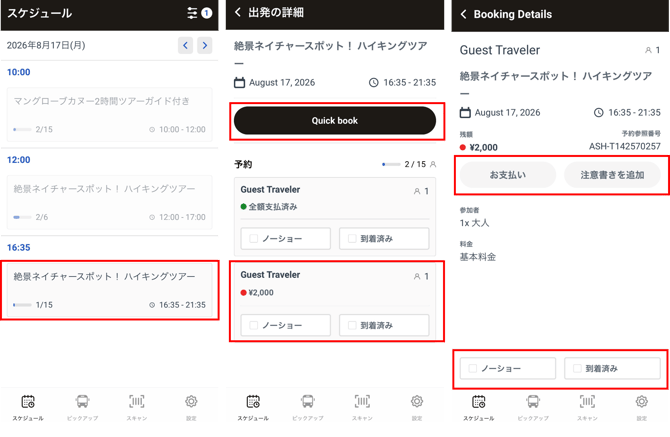
「スケジュール」画面では、初期設定のままでは予約の有無にかかわらず、すべての商品が開始時間順に表示されます。
-
「予約のある出発のみを表示する」をオンにした場合、予約のある商品だけが表示されます。(下記左側の画面)
-
該当出発をクリックすると、該当出発の参加者一覧が表示されます。(下記真ん中の画面)
-
この画面で代表者名を確認して受付することが可能です。支払い状況もこの画面で確認することができます。
-
「かんたん予約/Quick book」をクリックして、該当出発の新規予約を作成することができます。
-
-
特定の予約をクリックすると、該当予約の詳細画面が表示されます。(下記右側の画面)
-
未払いの場合、「お支払い」をクリックして、その場で支払いを収受することができます。
-
QR code:支払い用のバーコードが生成され、その場で旅行者にスキャンしてクレジットカードによる支払いが可能です。
-
Go to payment link:支払いURLが開きます。それを旅行者に共有してクレジットカードによる支払いが可能です。
- 支払を追加する:現金等の手段で支払いを受け取った場合、支払い記録を残すことが可能です。
-
-
「注意書きを追加」をクリックして、オペレーションメモを残すことができます。
-
「ノーショー」または「到着済み」をクリックして受付状況を反映させることができます。
-
スキャン:チケット(バーコード)をスキャンする画面
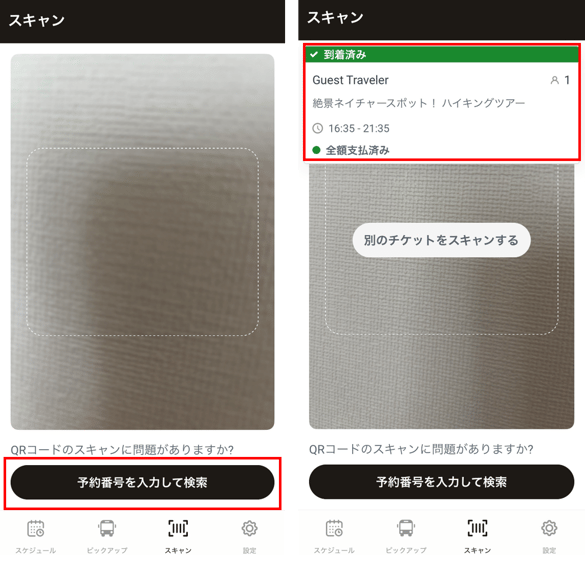
JTB BÓKUNで発行されるチケットのバーコードをスキャンする画面です。また、予約番号を入力して予約記録を検索することも可能です。
【注意】チケットをスキャンした後の動きは設定によって異なります。なお、OTA経由の予約はJTB BÓKUNのチケットが発行されませんので、一部のOTAのバーコードは読み取れません。
「予約の状態を到着済みに設定する」のみをオンにした場合、スキャン後、画面上部に予約概要が表示され、自動的に予約ステータスが「到着済み」に変更されます。
「予約の詳細を表示する」のみをオンにした場合:スキャン後、該当する予約の詳細画面が表示されます。詳細を確認したうえで、手動で「到着済み」に変更できます。
両方をオンにした場合:スキャン後、該当する予約の詳細画面が表示され、自動的に予約ステータスが「到着済み」に変更されます。
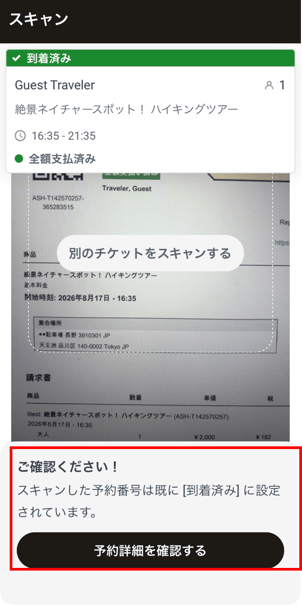
「予約の状態を到着済みに設定する」をオンに設定している場合、既に「到着済み」になっている予約記録のチケットをスキャンした際に、「ご確認ください!スキャンした予約番号は既に[到着済み]に設定されています。」との案内文が表示されます。
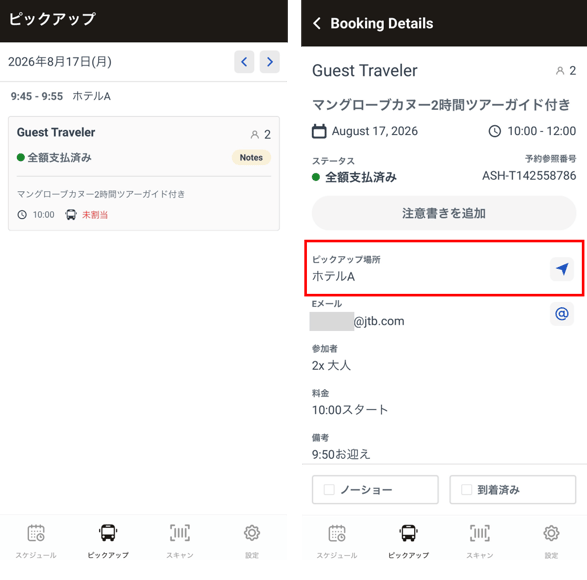
ピックアップ:送迎者リスト
「ピックアップ」画面では、初期設定のままでは割り当てされたピックアップ情報のみ表示されます。
表示されている記録をクリックして、ピックアップ場所の確認ができます。