1. 連携開始前の必須条件(事前準備)
自社商品のマッピング(紐付け)作業を開始する前に、必ず以下の3項目が完了していることを確認してください。
- 有料オプションチャネルマネージャーAPIの申請:
JTB BÓKUNサポートチームへ、チャネルマネージャーAPIを利用する旨をご連絡ください。 - API接続プラグインの登録:
自社システムと連携するための「カスタム連携プラグイン(APIプラグイン)」が、JTB BÓKUNアカウントに登録されている必要があります。開発(またはパートナーシステムとの接続準備)が完了した段階で、JTB BÓKUNサポートチームに依頼し、対象のプラグインを自社アカウントに割り当ててもらいます。 - 技術的なセットアップ:
APIの通信確認や認証など、具体的な実装手順については開発者向けの「Channel Manager API Guide」に従い、エラーなく通信が行える環境を構築しておいてください。
2. チャネルマネージャー管理画面のご案内
APIの有効化後、JTB BÓKUN管理画面から接続をマッピングするページに移動します。
- JTB BÓKUN管理画面の左下にあるナビゲーションバーの「設定」(ギアマーク)をクリックします。
- メニューから「他システムとの連携」を選択します。
- 「チャネルマネージャー」をクリックします。
3. プラグインの初期設定と商品リストへのアクセス
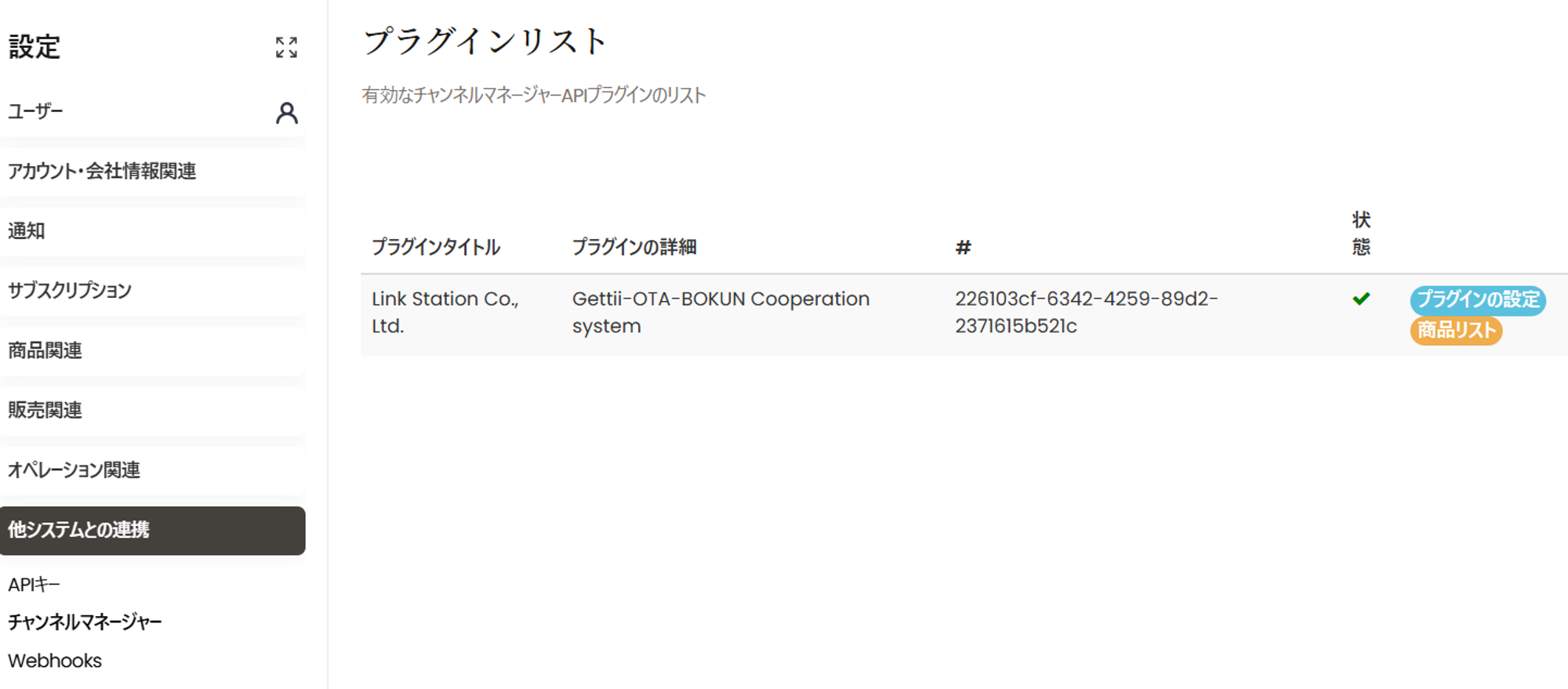
「チャネルマネージャー」のページに進むと、自社用アカウントに割り当てられた接続プラグインが表示されます。このページには、主に次の2つのボタンがあります。
- プラグインの設定: 自社システムへの認証情報、エンドポイント、その他必要なパラメータ値を設定します。ここでパラメータが適切に設定・保存されると、システム設定は完了です(自社システム側で設定変更がない限り、再編集は不要です)。
- 商品リスト: プラグインの設定による接続が正常に確立されると、このボタンが有効になります。これをクリックすると、自社システムからJTB BÓKUNへ正常に連携可能な商品情報が読み込まれ、同期候補の一覧として表示されます。
4. プラグイン商品のリストの見方
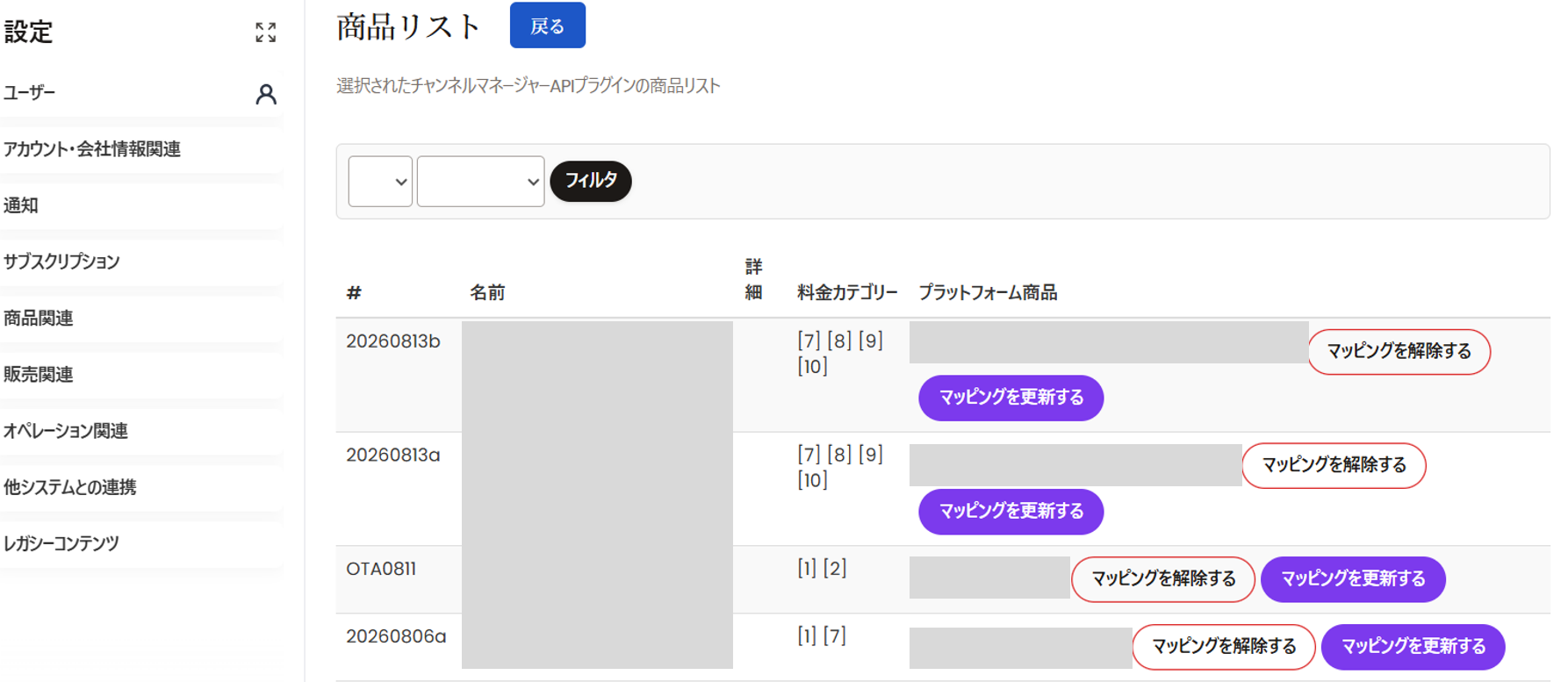
「商品リスト」をクリックして開くリストには、自社システムからAPI経由でJTB BÓKUNへ送られてきた、連携可能なすべての商品が表形式で表示されます。主要な5つの項目(カラム)は以下の通りです。
- #(一意のID): 自社システム側で各商品に割り当てられている、システム管理用の固有商品コードやID番号です。
- 名前(Name): 自社システム上での商品の名称です。
- 詳細(Description): 自社システム側からAPIを通じて取得された商品情報や補足データです(データがある場合のみ表示されます)。
- 料金カテゴリ(Price Categories): 自社システムから抽出された、価格決定用のカテゴリー区分(大人、子供、幼児など)です。
- プラットフォーム商品(Platform Product): JTB BÓKUN側で対応している現在の対象商品名を表示します。すでに連携(マッピング)が保存されている場合は、該当するJTB BÓKUN上の商品名が表示され、未連携の場合はオレンジ色の「マッピングを作成する」ボタンが表示されます。
5. 商品マッピング(紐付け)の具体的手順
未連携商品(プラットフォーム商品列に「マッピングを作成する」ボタンがあるもの)をマッピングする手順は以下の通りです。
- ステップ1: マッピングを行いたい商品の行にある「マッピングを作成する」ボタンをクリックします。これにより、「Product Mapping and Settings」の詳細ページへ切り替わります。
- ステップ2 (システム情報の確認): 画面上部の「Review your System Information」セクションで、自社システムから送信されている「商品名」「ロケーション(Location)」「予約タイプ(Booking Type)」「プラグイン能力(Plugin Capabilities)」などのパラメータを確認します。これらのデータは外部システムから取得している「読み取り専用(変更不可)」の情報です。
- ステップ3 (商品の相互接続): ページ中部の「Product Mapping」セクションにスクロールします。ここで「Supplier(サプライヤー)」として「自社(ご自身のアカウント)」を選択し、その下の「Product(商品)」のドロップダウンから、対応する「JTB BÓKUN Experience(体験商品)」を1つ選択します。
- ステップ4 (コンポーネントの紐付け): メインの商品同士が選択されると、より細かな販売項目を接続するための選択エリアが表示されます。画面の左側には「自社システム(外部)の情報(料金名、カテゴリー名など)」が固定表示されるため、その右側にあるドロップダウンを操作し、それぞれに該当する「JTB BÓKUN側の項目」を1対1で選択して紐付けます。
【重要:マッピング不一致(ミスマッチ)時の対処法】
マッピングは厳格な「1対1」での紐付けが絶対のルールです。自社システム側の1つの商品を複数のJTB BÓKUN商品(またはその逆)にマッピングすることはできません。また、自社システム側で設定している料金(Rate)や料金カテゴリー(Pricing Category)の数が、JTB BÓKUN側に設定されているものより多い場合、マッピングから漏れた(未紐付けの)料金などはJTB BÓKUN(および各OTA)を経由した予約が一切行えなくなります。もしJTB BÓKUN側に必要な料金、料金カテゴリー、開始時刻(Start time)がない場合は、以下の手順に従ってJTB BÓKUN側の設定を先に修正してください。
- メインメニューから「体験」>「商品一覧」へ移動します。
- 現在マッピング対象となっている、設定項目が不足している商品をクリックして開きます。
- 不足しているセクション(「料金/Rates」「料金カテゴリ―/Pricing Categories」「開始時刻/Start times」のいずれか)へ進み、自社システム側に存在する項目と同一のものを新規追加し、設定を保存します。
- チャネルマネージャーの商品マッピング画面に戻り、ブラウザのページを再読み込み(リロード)します。これで、不足していた選択肢が右側のドロップダウンに表示され、正しくマッピングできるようになります。
【もしJTB BÓKUN側に商品がまだ存在しない場合】
マッピング先となる商品をあらかじめJTB BÓKUN内に準備しておく必要があります。以下の3つのいずれかの方法で商品を作成してください。
- 方法1(推奨):Viatorからのインポート: すでにViatorのアカウントで商品が登録されている場合、JTB BÓKUNとViatorのアカウント連携を完了させ、Viatorから全商品データを直接インポートするのが最も早い方法です。
- 方法2:手動作成: JTB BÓKUNの「体験」メニューから、商品説明や設定を一件ずつ手動で入力・作成します。
- 方法3:JTB BÓKUN APIによる一括作成: 自社システムに大量の商品が存在する場合、JTB BÓKUNの商品作成APIを利用してプログラムで商品情報を自動作成することが可能です(開発言語の知識と開発リソースが必要となります)。
6. 保存と連携状態の確認・検証方法
紐付けを終えたら、ページ下部の「Update(更新)」ボタンをクリックしてマッピングを確定します。この更新により、JTB BÓKUNは即座に外部システムからのリアルタイムな空き状況の受信を開始し、新規予約をプッシュ送信する待機状態に入ります。連携が正しく行われたかを検証するために、必ず以下の2点を確認してください。
- 商品一覧画面での確認: 「体験」>「商品一覧」を開き、対象商品のタイトルの真横に、「チャネルマネージャーAPI商品」というラベルが正常に表示されていることを確認してください。
- 商品編集画面での検証: 商品設定を開き、「空き状況/Availability」セクションを開きます。「カレンダー」「在庫配分管理」「リソース管理」の3つの設定タブが、すべてグレーアウト(操作不可の状態)されていれば正常です。これは、空き情報(在庫数)の管理が自社システムに完全に移行し、JTB BÓKUN側での手動編集が無効化されたことを示しています。
7. 運用のための定期メンテナンスに関する注意事項
- 自社システム変更時の手動再同期: 自社システム側で新しい料金(Rate)を追加したり、料金カテゴリーの追加・名称変更を行ったりした場合は、必ずJTB BÓKUNの商品マッピング画面に再度アクセスし、新規項目の「手動での再同期・紐付け」を行ってください。これを怠ると、追加した項目が連携エラーとなり、販売されなくなります。
- 開始時刻(Start Times)の完全一致: 自社システムとJTB BÓKUNで設定している「商品の開始時間(Start times)」が1分でもずれていると、API連携が予約要求を正しく認識できず、予約処理が即座にエラーになります。必ず双方が「分・秒単位」まで完全に一致していることを定期的に確認してください。