
「かんたん予約(Quick Book)」を使用すると、短いステップでスムーズに顧客の予約を作成できます 。体験、日時、参加者を選び、支払い方法を指定するだけです 。 窓口での迅速な対応や電話でのスピーディーな予約受付に最適です 。
体験の設定に応じて必要な項目だけが自動的に表示されるため、スタッフの無駄な確認や入力の手間を大幅に省くことができます 。
【かんたん予約】と【予約の作成】の違い
-
【かんたん予約】で予約できるのは、自社で登録している自社商品のみです。一方、【予約の作成】では、自社商品に加えて、マーケットプレイスで契約しているサプライヤーの商品についても予約を作成できます。
- 【かんたん予約】では、旅行者の氏名やメールアドレスなどの基本情報を入力せずに、予約を作成することができます。
- 【かんたん予約】で発行できる支払いリンクの有効期限は、最長で23.5時間までに限定されています。これに対し、【予約の作成】から発行する支払いリンクは、24時間以降の日時も含めて、有効期限を柔軟に設定することができます。
- 【かんたん予約】では、過去の日付の旅行日を含む予約や、在庫数を超える予約も作成できます。
「かんたん予約」には、管理画面右上の[かんたん予約]ボタン、または左側メインメニューの[予約]>[かんたん予約]からアクセスできます。
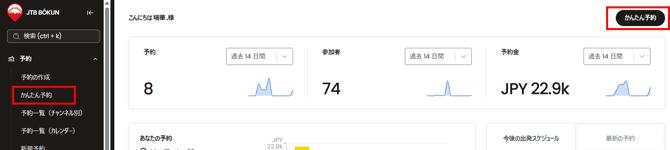
「かんたん予約」の予約作成画面は下記のようになっています。
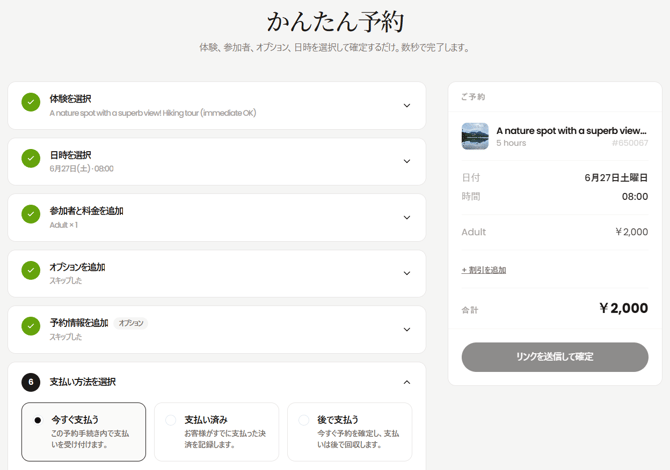
1. 体験商品を選ぶ
予約したい体験商品を検索して選択します。
2. 日時を選択する
予約可能な日付を選択し、体験に開始時間が設定されている場合は時間を選択します。予約不可の日付や完売した時間は選択できません。
3. 参加者と料金を追加する
各料金カテゴリー(大人、子供など)ごとに、予約する参加者の人数を選択します。価格は選択に応じて更新され、画面右側の予約概要には常に現在の合計金額が表示されます。
4. 追加オプション
体験商品に追加オプション(機材レンタルやオプションなど)がある場合は、追加したいものを選択します。体験にオプションが設定されていない場合、このステップは自動的にスキップされます。
5. 送迎(ピックアップ)
体験商品に送迎オプションがある場合は、顧客の送迎場所を選択します。このステップは、送迎が利用可能な場合のみ表示されます。
6. 予約情報
顧客の詳細情報(名、姓、メールアドレス、電話番号など)を追加します。予約に関するメモをここで追加することも可能です。
すべての項目は任意(オプション)です。名前を空白のままにすると、予約は「Guest Traveler(ゲスト旅行者)」として保存され、迅速な飛び込み販売の際に便利です。名前を追加しておくと、後で予約を見つけやすくなります。
入力したメールアドレスに確認メールを送信するには、「お客様にチケットをメールで送信」のチェックを入れます。
7. 予約に関する質問
体験に顧客に対する質問(予約ごと、または参加者ごと)が設定されている場合は、ここで回答を入力します。このステップは、体験商品に質問が設定されている場合のみ表示されます。
8. 支払い方法の選択
まず、支払いのタイミングを選択します。
-
今すぐ支払う — 支払いリンクまたはQRコードなどを通じて支払いを受け取ります。
-
支払い済み — 顧客がすでに支払った決済を記録します。
-
後で支払う — 今は予約を確定し、後で料金を回収します。
今すぐ支払う
支払い方法を下記より選択します。
-
支払いリンクを送信 — 顧客は安全なリンクを通じてオンラインで支払います。リンクを顧客にメールで送信する(宛先のメールアドレスを入力します)か、リンクを作成してご自身でコピーし共有します。リンクの有効期限は最大23.5時間まで設定できます。顧客が支払いを行うまで、予約は確保されたままになります。
-
QRコード — 顧客がご自身のスマートフォンでスキャンして支払うためのQRコードを生成します。
-
Send to POS(POSに送信) — ご利用いただけません。
必要な設定がまだ完了していない支払い方法がある場合、その方法はグレーアウトされ、何を有効にすべきか(例:支払いリンク用の決済アプリプロバイダー、またはPOS用の接続済み端末など)を説明する短いメモが表示されます。
支払い済み
現金、カード、銀行振込、バウチャー、その他など、顧客がすでに支払った決済を記録します。この場合、予約は直ちに確定されます。
後で支払う
支払いを受け取らずに、今すぐ予約を確定します。後で予約詳細画面から支払い情報を入力します。
9. 予約を確定する
右側の概要を確認し、確定ボタンを選択します。ボタンは、選択した支払い方法に応じて変わります(例:「予約を確定する」、「リンクを送信して確定」、「QRコードを作成して確定」など)。
予約を確定すると確認画面が表示され、作成した予約の詳細画面へ移動するか、そのまま続けて新しい予約の作成を開始できます。
お役立ち情報
-
適用されるステップのみが表示されます。追加オプション、送迎、予約に関する質問は、体験でそれらが設定されている場合のみ表示されます。
-
「Guest traveler(ゲスト旅行者)」を使用すると、顧客情報なしで予約できるため、迅速な飛び込み販売に最適です。
-
支払いリンクの有効期限は最大24時間です。顧客に合わせて有効期限を設定してください。顧客が支払いを行うかリンクの有効期限が切れるまで、予約は確保されたままになります。
-
重複する予約にはフラグが立てられます。直前に作成した予約と一致する(同じ体験、日付、時間、参加者)予約を確定しようとすると、誤って2回作成しないように短い警告が表示されます。
- Bókunモバイルアプリより「かんたん予約」機能へのアクセスができます。当日の飛び込み参加に最適です。