
自社ウェブサイトなどの販路で体験商品を販売するためには、まずJTB BÓKUN上で体験商品を作成する必要があります。
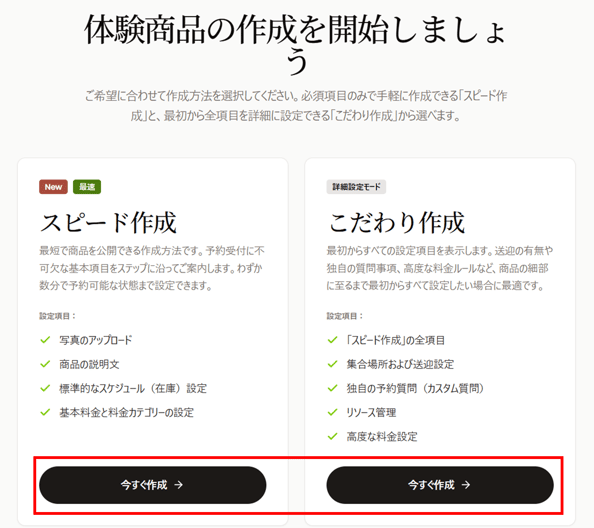
作成方法は2通りあり、必須項目のみを入力して短時間で設定できる「スピード作成」と、初期段階から全ての項目を詳細に設定できる「こだわり作成」から選択できます。
「スピード作成」では、予約受付に必要となる基本項目のみをステップ形式で案内します。数分程度で予約受付可能な状態まで設定することができます。
「こだわり作成」では、最初からすべての設定項目が表示されます。送迎の有無、独自の質問項目、高度な料金ルールなど、商品の細部に至るまで初期段階から詳細に設定したい場合に適した方法です。
【ご注意】商品作成の前に、まず設定>アカウント・会社情報関連>グローバル設定>優先言語の設定を確認してください。優先言語は、商品タイトルや体験詳細などを入力する際に使われる言語のことです。訪日観光客(インバウンド)向けの商品が主な場合は、英語で商品を作成することをおすすめしますので、英語を優先言語として設定してください。
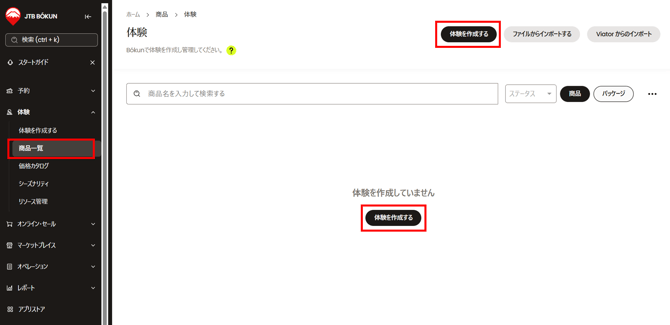
新しく体験商品を作成する場合は、左側メインメニューの「体験」>「商品一覧」を開き、画面右上または中央に表示される「体験を作成する」をクリックしてください。
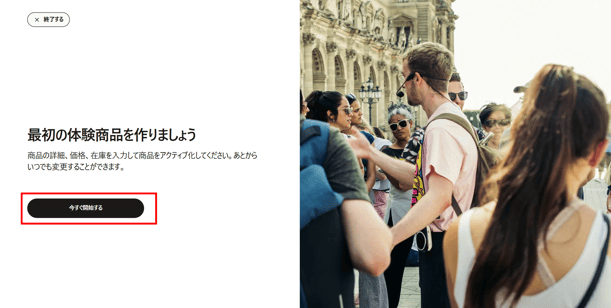
JTB BÓKUNで初めて体験商品を作成される場合、下記の画面が表示され、「今すぐ開始する」をクリックします。
JTB BÓKUNですでに商品を作成したことがある場合、下記の画面が表示され、「スピード作成」または「こだわり作成」を選択してください。
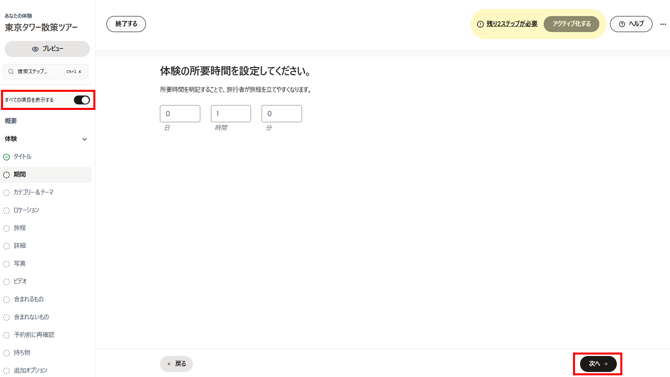
どちらの方法で作成を開始した場合でも、作成途中で「すべての項目を表示する」トグルを切り替えることで、「スピード作成」と「こだわり作成」をいつでも相互に切り替えることができます。
ここからは、「こだわり作成」を選択し、すべての入力項目が表示されていることを前提に、体験商品を作成する際に必要な各設定項目について、順を追って詳しくご説明します。
体験商品の設定項目は、下記の合計7つのセクションに分かれています。
「体験」セクションの設定 :
- タイトル:体験のセットアップを開始するには、タイトルを入力して「保存」をクリックします。タイトルには、「どこで」「何をするか」が明確に伝わる名前を付けてください。
- 期間:体験/アクティビティの所要時間を設定して「次へ」をクリックします。この情報はウィジェット(予約画面)に表示されます。「期間」が表示されない場合は、「すべての項目を表示する」ボタンを切り替えてください。
- カテゴリー&テーマ:この商品に該当するカテゴリーとテーマを選択肢から選択します。これらは、管理画面の「予約の作成」時のフィルタリングオプションとして機能します。
- ロケーション:正確な場所を選択します。これは詳細な住所ではなく、市区町村レベルの設定です。
- Google things to do: この機能を正しく動作させるには、Google上の「関心地点(POI)」を入力する必要があります。「Google things to do」は、旅行者が特定の関心地点を検索した際に、貴社の提供する体験(アクティビティ)を表示させる仕組みです。この「関心地点」には、例えば以下のような場所を指定できます。
-
アクティビティの対象となる正確なアトラクション名
-
施設名(店舗やビルなど)
-
ツアーの出発地点(特定の建造物や像など)
-
- Google things to do: この機能を正しく動作させるには、Google上の「関心地点(POI)」を入力する必要があります。「Google things to do」は、旅行者が特定の関心地点を検索した際に、貴社の提供する体験(アクティビティ)を表示させる仕組みです。この「関心地点」には、例えば以下のような場所を指定できます。
- 旅程:旅行者が体験の流れを把握できるよう、行程やスケジュールの順序をリスト化します。設定方法はこちらをご参照ください。
- 詳細:旅行者がワクワクするような魅力的な言葉を使って、体験の魅力を余すことなく説明してください。「概要」に入力された短い説明文は商品リスト画面にも表示されます。
【ヒント】商品の詳細説明文は、AIによる生成機能を利用して作成することができます。また、すでに入力された説明文をAIで改善することもできます。
- 写真:最低5枚以上の追加を推奨します。最初にアップロードした写真がデフォルトのカバー写真になります。設定方法はこちらをご参照ください。
- ビデオ:YouTube動画のリンクを貼り付けます。APIで接続された自社サイト等での表示が可能です。設定方法はこちらをご参照ください。
- 含まれるもの:代金に含まれるものをリストから選択するか、自由記入ができます。
- 含まれないもの:代金に含まれないものをリストから選択するか、自由記入ができます。
- 予約前に再確認:健康状態や年齢制限、バリアフリー対応の可否など、参加者が事前に知っておくべき情報を網羅してください。設定方法はこちらをご参照ください。
- 持ち物:参加にあたって旅行者が持参すべきものを入力してください。
- 追加オプション:商品に付随して申込ができる追加サービス(オプション)を設定します。設定方法はこちらをご参照ください。
- トリップアドバイザーのレビュー:トリップアドバイザーの口コミURLを貼り付けます。設定方法はこちらをご参照ください。
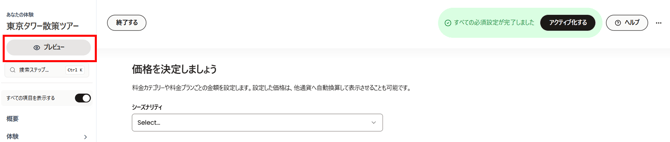
【ヒント】商品を作成しながら、「プレビュー」よりウィジェット(予約画面)を確認することができます。
「空き状況」セクションの設定:
体験の基本情報を設定した後、「空き状況」の設定パートに入ります。ここでは、予約受付締切期限や在庫数(受付人数)について設定します。
- 時間、日付、パス:該当商品は開始時間がある商品かどうかを設定します。設定方法はこちらをご参照ください。
- 日時指定:予約する際に、体験日と開始時間を選択します。開始時間ごとに在庫と料金を設定することができます。
- 日付のみ:予約する際に、体験日のみを選択します。体験日ベースで在庫管理しますが、旅行者に希望の出発時間を選択してほしい場合は「出発オプション」の設定が可能です。設定方法はこちらをご参照ください。
- パス:予約する際に、特定の日付は選択しません。
- 営業時間:営業時間を追加します。設定方法はこちらをご参照ください。
- 予約期限:予約受付締め切り時間を設定します。開始時間または特定の時間に基づいて設定できます。設定方法はこちらをご参照ください。
- 予約開始日:発売開始日を設定することができます。設定方法はこちらをご参照ください。
- 収容人数:受付方法は即時予約OKか、またはリクエスト受付かを設定します。
- 自由販売(無制限):在庫の上限がなく、無制限で販売する場合
- 限定数:予約受付可能数が限られている場合
- リクエスト(問い合わせ):在庫を持たず、リクエストを受けて都度受け入れ可否を判断する場合。リクエスト受付の設定方法はこちらをご参照ください。
- 開始時刻:「時間、日付、パス」において「日時指定」を選択された場合に開始時間を設定します。開始時刻について詳しい説明についてはこちらをご参照ください。
- 出発オプション:「時間、日付、パス」において「日付のみ」を選択された場合に出発時間帯などを設定します。設定方法はこちらをご参照ください。
- カレンダー:毎日開催するか、あるいは特定の曜日のみ開催するかといった販売スケジュールと受け入れ可能人数を設定します。設定方法はこちらをご参照ください。
- リソース管理:複数のリソースを持っている場合、リソース管理機能を使って商品の受付人数を制限することができます。設定方法はこちらをご参照ください。
- 在庫配分管理(アドバンスプランのみ表示される):この商品の販路ごとの販売可能数を制限する場合設定します。設定方法はこちらをご参照ください。
「料金設定」セクションの設定:
空き状況を設定した後、「料金設定」の設定パートに入ります。ここでは、体験商品の料金体系について設定します。
- 料金カテゴリ:該当商品に適用する「大人」、「子供」などの料金区分を選択します。商品の特性に合わせて、「参加者」のような1つの料金区分に設定することも可能です。設定方法はこちらをご参照ください。
- 料金:「体験のみ」、「ランチ付き」や「送迎付き」など、異なる料金プランがある場合複数「料金」の設定ができます。また、開始時間によって料金が異なる場合、複数の「料金」を設定することができます。設定方法はこちらをご参照ください。
- 料金設定:販売金額を入力します。
- 繁忙期・閑散期などによって金額を変更したい場合はシーズナリティ機能を使って設定できます。シーズナリティの詳細についてはこちらをご参照ください。
「集合場所&送迎」セクションの設定:
料金を設定した後、「集合場所&送迎」の設定パートに入ります。ここでは、体験の集合場所または送迎有無について設定します。
- 行き方:現地集合または送迎サービスの有無を選択します。
-
現地集合:送迎サービスを提供せず、旅行者にご自身で集合場所までお越しいただく形式です。
-
ピックアップのみ:すべての旅行者が、指定されたお迎えサービスを必ず利用する形式です。
-
現地集合またはピックアップ:旅行者が「現地集合」または「お迎えサービス」のいずれかを選択できる形式です。
-
- 集合場所:現地集合の場合、集合場所を設定します。設定方法はこちらをご参照ください。
- ピックアップサービス:ピックアップサービスがある場合、ピックアップ場所を選択します。設定方法はこちらをご参照ください。
- お迎え(ピックアップ)のタイミング:ピックアップのタイミングを設定します。
- ピックアップ設定:ピックアップサービスの利用制限の有無を設定します。
- ドロップオフ・サービス:体験終了後にお送りするサービスがあるかどうかを設定します。
「予約」セクションの設定:
集合場所&送迎を設定した後、「予約」の設定パートに入ります。ここでは、旅行者が予約する際に入力する情報や回答する質問等について設定します。
- お問い合わせ先:旅行者が予約する際に入力する情報項目を設定します。設定方法はこちらをご参照ください。
- 質問:上記のお問い合わせ先で設定される項目以外、商品に合わせて自由に質問を設定することができます。設定方法はこちらをご参照ください。
「ネットワーク」セクションの設定:
- マーケットプレイス契約:該当商品がマーケットプレイスに表示させるかどうか、および表示の範囲とタイミングをコントロールします。
- 公開:この体験商品はマーケットプレイスの全ユーザーに表示され、リセラーはあなたのプロフィールや商品の検索を通じて見つけることができます。
- 非掲載:この商品はマーケットプレイスに表示されませんが、契約条件に追加することで、契約しているリセラーは引き続き確認および代理販売ができます。
- 非公開:この体験商品はあなただけに表示されます。マーケットプレイスのリストに表示されず、さらに既存のマーケットプレイス契約では使用できなくなります。
- コミッショングループ:自社の商品をマーケットプレイスのリセラーに代理販売してもらう際に、販売手数料(コミッション)を商品ごとに設定したい場合、こちらのコミッショングループを使って設定できます。詳細はこちらをご参照ください。
- Google - Things to do:Google Things to doに連携するための設定項目です。詳細はこちらをご参照ください。
- この機能は、体験がJTB BÓKUNでアクティブ化された後に設定できます。
「アドバンス」 セクションの設定:
- 体験設定:商品の体験タイプを選択します。カスタマイズでの受付可否の設定、該当商品の予約中止時間を管理します。予約中止時間についての詳細説明はこちらをご参照ください。
- ツアー/アクティビティ:この商品がツアーやアクティビティの場合は、このタイプを選択してください。
- アトラクション(入場施設):観光名所、美しい名勝地や歴史的建造物の場合、アトラクション(入場施設)を選択してください。※このタイプを選択した場合「期間」という設定項目が表示されません。
- イベント:この商品が何かのイベントの場合は、このタイプをおすすめします。
- 送迎・交通サービス:商品が交通サービスの場合は、このタイプを選択します。
- 往復商品:該当商品はほかの商品とセットになっている場合、往復商品設定をすることで、旅行者に両方の商品を提示することができます。設定方法はこちらをご参照ください。
- コンボ設定:コンボ商品を作る場合に使います。設定方法はこちらをご参照ください。
- チケット:旅行者に届くチケットに表示されるメッセージを自由に入力できます。設定方法はこちらをご参照ください。
- タイムゾーン:該当商品のタイムゾーンを設定します。
- リソース:ガイド/車などのリソースを使う商品かどうかを設定します。※こちらの設定は古いリソース機能であり、ご利用いただけません。新しいリソース機能についてはこちらをご参照ください。
- 商品識別情報:自社管理用の商品コードや、API連携時にデータを識別するためのIDなどを設定できます。
- 翻訳:該当商品の翻訳を追加します。設定方法はこちらをご参照ください。
- カスタム入力フィールド:カスタム入力フィールドの設定がされている場合のみ表示される項目です。APIを利用する場合のみ設定します。
- 料金に関するその他設定:
- 予約画面の設定:旅行者が見る予約画面がどのように表示させるかを商品ごとに設定できます。この設定は、この商品が表示されるすべてのウィジェット(予約エンジン)に適用されます。また、この商品にのみ影響し、他の商品には影響しません。
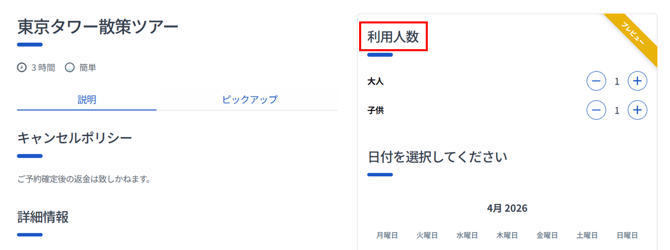
- 顧客の選択種別:顧客が料金カテゴリを選択するタイトルを「参加者」、「台数」や「車」などより選択します。デフォルトでは「利用人数」です。
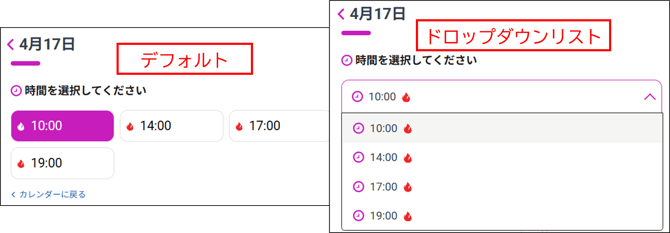
- ドロップダウンでの開始時間の選択:デフォルトでは、開始時刻はボタンとして表示されます。開始時間が多い場合は、ドロップダウンリストに変更することができます。
- この商品に残数が少ない表示を設定する:カレンダー画面は、ここで設定した数より少ない場合、体験が売り切れに近いことを示します。
- 任意回答の質問のスキップを許可する:デフォルトでは「オン」です。「オン」の場合、任意回答の質問および、回答タイミングが出発前に設定されている質問は予約フロー上には表示されず、自動的にスキップされます。一方、支払い前に回答が必須となる質問は、必ず予約フロー内で表示されます。予約フロー中に任意回答の質問も表示したい場合は、この設定を「オフ」に切り替えてください。
- 顧客の選択種別:顧客が料金カテゴリを選択するタイトルを「参加者」、「台数」や「車」などより選択します。デフォルトでは「利用人数」です。
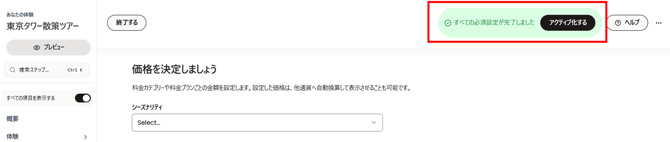
以上で、体験商品の主な設定項目の説明は完了です。必要な項目の設定がすべて完了すると、画面右上に「すべての必須設定が完了しました」というメッセージが表示されますので、「アクティブ化する」をクリックして商品を有効化してください。
なお、商品をアクティブ化しただけでは販売は開始されません。自社サイトにウィジェットコードを設置する、OTAと接続して在庫連携を行う、あるいはマーケットプレイス契約を通じてリセラーに商品提供を行うなど、販路の設定を行わない限り、どこからも予約・購入されることはありません。
次のステップとして、ウィジェットコードを生成して自社サイトに埋め込む方法、OTA接続による在庫連携の設定方法、マーケットプレイスで販売パートナーを見つけて代理販売を依頼する方法については、それぞれのヘルプ記事をご参照ください。